
Garry’s Mod (GMod) étant un jeu de type bac à sable sans objectif, il peut devenir ennuyeux à la longue si vous jouez seul. Pour rendre les choses plus intéressantes, mettez en place un serveur multijoueur dédié où vous pourrez inviter vos amis et vous amuser avec eux.
Dans cet article, nous expliquerons comment héberger un serveur GMod à l’aide de deux méthodes – Hostinger Game Panel et manuellement. Comme les deux ont le même résultat mais diffèrent en termes de difficulté, choisissez celui qui vous convient le mieux.
Prérequis
Pour mettre en place un hébergement privé Garry’s Mod, vous avez besoin d’un serveur privé virtuel (VPS) avec des ressources suffisantes. Bien qu’il n’y ait pas de configuration minimale officielle, nous recommandons un système doté au minimum d’un processeur multicœur, de 4 Go de RAM et de 10 Go d’espace de stockage.
Vous devez pouvoir accéder au serveur à distance en utilisant un client SSH comme PuTTY ou Terminal. Vous devez aussi idéalement comprendre les commandes de base de Linux et la gestion du système.
Vous pouvez également utiliser l’hébergement de serveur de jeu de Hostinger, qui vous permet d’installer et de maintenir facilement un serveur dédié pour divers jeux sans commandes. Nous expliquerons comment procéder dans la section suivante.
Si vous avez besoin d’utiliser des commandes, notre assistant VPS IA, Kodee, peut les écrire rapidement à l’aide de simples invites. Grâce à la fonction de terminal de navigateur, vous pouvez également vous connecter facilement aux serveurs de jeux Hostinger via un navigateur web.

Comment créer un serveur GMod en utilisant Hostinger Game Panel
Hostinger Game Panel vous permet de configurer et de gérer facilement un serveur dédié pour divers jeux sans commandes. Outre le gain de temps, cette méthode est plus sûre car vous n’exécuterez pas les mauvais utilitaires susceptibles de provoquer des erreurs.
Après avoir acheté un plan, effectuez les tâches d’intégration, comme la création d’un nouveau mot de passe et le choix d’un centre de données. Puisque nous fournissons plusieurs emplacements VPS dans le monde, choisissez celui qui est le plus proche de votre base de joueurs afin de minimiser la latence.
Étant donné que l’hébergement Game Panel de Hostinger est immédiatement prêt après l’onboarding, vous pouvez immédiatement installer un hôte Garry’s Mod en suivant ces étapes :
- Connectez-vous à hPanel et cliquez sur VPS dans la barre latérale.
- Dans la liste, cliquez sur Gérer sur votre hébergement Game Panel.
- Dans le menu Aperçu général, cliquez sur Gérer le panel.

- Une fois la page de connexion ouverte, entrez les détails du compte et cliquez sur Connexion. Vous pouvez obtenir ces informations à partir du menu Aperçu précédent.
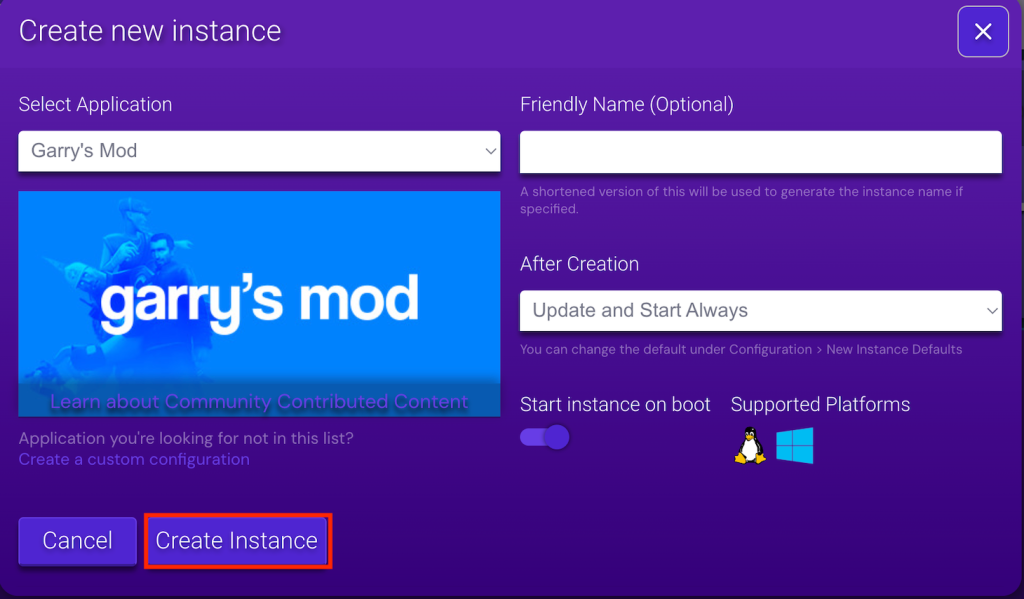
- Cliquez sur Créer une nouvelle instance.
- Sélectionnez Garry’s Mod dans la liste déroulante de l’application et cliquez sur Créer une instance.
- Double-cliquez sur la nouvelle instance et allez dans Configurations → Sécurité et confidentialité → Config générique.
- Dans le menu Adresse IP du serveur, sélectionnez celle avec eth0. Nous recommandons l’adresse IPv4 comme 185.185.185.185.
- Retournez à votre instance et cliquez sur Commencer.
C’est tout ! Lors du premier lancement, attendez que le Game Panel ait fini de télécharger les fichiers des composants. Ce processus devrait prendre quelques minutes, en fonction de votre connexion internet.
Une fois prêt, connectez-vous à votre serveur dédié Garry’s Mod. Voici les étapes à suivre :
- Double-cliquez sur votre instance de Garry’s Mod et obtenez le point de terminaison dans la section Connection info.
- Ouvrez le client Steam et démarrez Garry’s Mod.
- Appuyez sur la touche tilde (~) de votre clavier pour ouvrir la console de commande.
- Entrez la commande suivante. Remplacez l’adresse IP et le numéro de port par ceux de votre terminal.
connect 185.185.185.185:27015
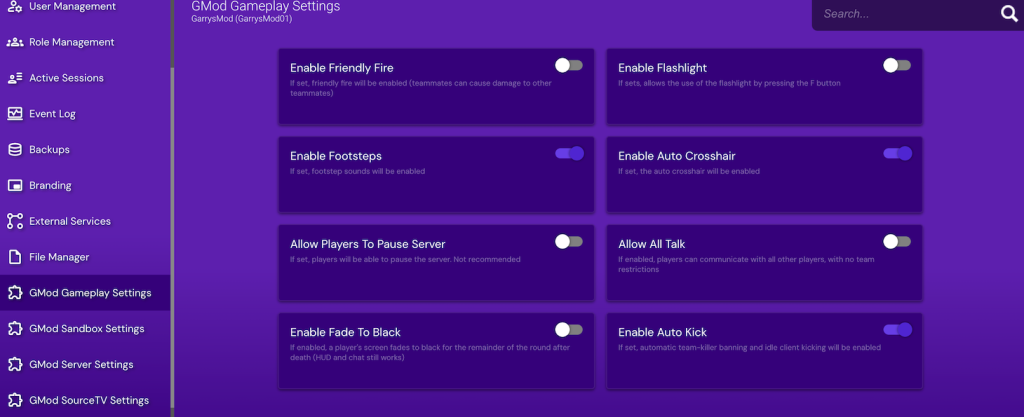
Pour modifier les paramètres du serveur, double-cliquez sur votre instance de Garry’s Mod → Barre latérale → Configuration. Dans le Game Panel Hostinger, vous pouvez le faire facilement sans commandes.
Comment héberger manuellement un serveur Garry’s Mod ?
L’hébergement manuel d’un serveur GMod est plus compliqué que l’utilisation de notre Game Panel. Toutefois, vous pouvez préférer cette méthode si vous souhaitez utiliser différents logiciels ou systèmes d’exploitation. Dans ce tutoriel, nous utiliserons Debian 12.
1. Connectez-vous via SSH et créez un utilisateur
Avant d’installer un serveur Garry’s Mod, connectez-vous à votre VPS à l’aide de PuTTY, Terminal ou le terminal de navigateur. Chez Hostinger, vous pouvez obtenir les identifiants SSH en allant dans hPanel → VPS → Gérer. Les informations se trouvent dans la section Informations du VPS, au bas de la page Aperçu général.
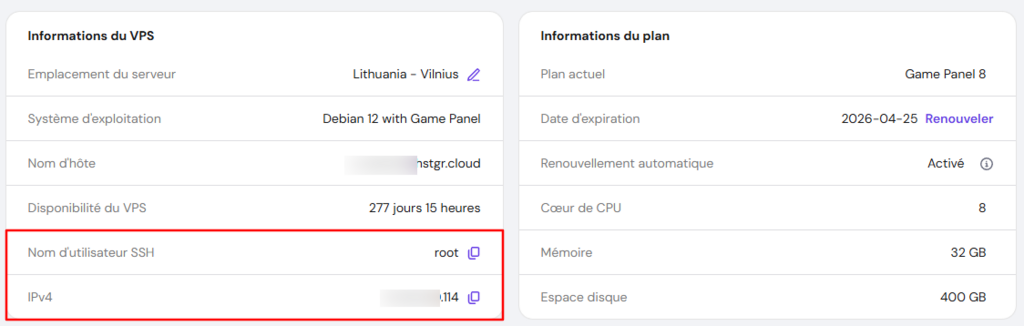
Par défaut, vous vous connecterez en tant que root, qui peut exécuter n’importe quelle commande administrative sans confirmation. L’utilisation de cet utilisateur peut être risquée car vous êtes plus enclin à exécuter les mauvais utilitaires par accident, ce qui peut entraîner des problèmes de mauvaise configuration.
Pour minimiser le risque d’exécution accidentelle, utilisez un superutilisateur. Un tel compte nécessite l’utilisation de l’option sudo et son mot de passe pour exécuter des commandes administratives.
Dans ce tutoriel, nous allons créer le superutilisateur gmod-admin à l’aide de cette commande :
adduser gmod-admin
Saisissez un nouveau mot de passe et d’autres détails du compte. Ajoutez maintenant le nouvel utilisateur au groupe sudo afin de lui accorder les autorisations nécessaires pour exécuter des commandes administratives :
usermod -a -G sudo gmod-admin
Passez au nouvel utilisateur à l’aide de la commande suivante :
su gmod-admin
Une fois connecté, votre ligne de commande devrait être modifiée en fonction du nouveau nom d’utilisateur. Puisque vous êtes toujours dans le répertoire d’origine du compte root, entrez cd pour passer au dossier du nouvel utilisateur.
2. Télécharger et installer SteamCMD
SteamCMD est la version de l’interface de ligne de commande du client de jeu Steam. Il vous permet d’installer et de mettre à jour les composants d’un serveur de jeu dédié dans un environnement sans interface graphique, comme un VPS.
Voici comment installer SteamCMD sur votre système Linux :
- Installer les dépendances – les logiciels dont SteamCMD a besoin pour fonctionner correctement :
sudo apt install software-properties-common gcc-multilib
- Active le dépôt non-gratuit pour éviter les erreurs en utilisant cette commande :
sudo add-apt-repository non-free
- Exécutez ensuite les commandes suivantes pour activer la prise en charge du paquet SteamCMD 32 bits, afin d’éviter les problèmes d’incompatibilité :
sudo dpkg --add-architecture i386sudo apt update -y
- Installez le client SteamCMD et d’autres bibliothèques complémentaires à l’aide de cette commande :
sudo apt install steamcmd libtinfo5:i386 libncurses5:i386 -y
- Accepter les termes et conditions pour procéder à l’installation.
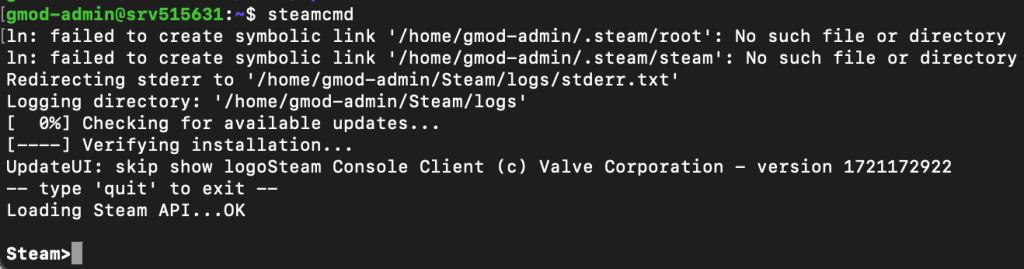
- Confirmez que l’installation de SteamCMD a réussi en exécutant cette commande. Il se peut que le logiciel soit invité à télécharger des mises à jour :
steamcmd
Si votre ligne de commande devient Steam>, cela signifie que SteamCMD est installé et fonctionne correctement.
3. Télécharger les fichiers du serveur GMod
Après avoir entré dans SteamCMD, nous pouvons commencer à installer les composants du serveur GMod. Voici comment procéder :
- Sautez cette étape si vous souhaitez utiliser le dossier par défaut. Sinon, exécutez la commande suivante pour forcer SteamCMD à télécharger les composants du serveur dans un autre répertoire. Remplacez path/to/dir par le chemin souhaité :
force_install_dir path/to/dir
- Connectez-vous au client Steam à l’aide de cette commande. Vous pouvez utiliser un autre compte, mais nous le ferons de manière anonyme:
login anonymous
- Téléchargez les fichiers du serveur GMod à l’aide de cette commande :
app_update 4020
- Attendez que le processus soit terminé, ce qui devrait prendre quelques minutes, en fonction de votre connexion internet. Une fois terminé, exécutez cette commande pour quitter SteamCMD :
quit
Pour ce tutoriel, nous n’avons pas spécifié de chemin d’installation personnalisé. Cela signifie que SteamCMD a téléchargé les composants du serveur dans le répertoire par défaut, à savoir Steam/steamapps/common/GarrysModDS.
Après l’installation, vous pouvez également lancer la commande app_update dans le shell SteamCMD pour mettre à jour les composants du serveur. Toutefois, cette opération risque d’écraser les paramètres existants.
4. Configurer le serveur
Avant de démarrer le serveur GMod, nous devons ajuster plusieurs paramètres pour assurer son fonctionnement. Commencez par installer un éditeur de texte pour éditer le fichier de configuration. Pour ce tutoriel, nous utiliserons Nano:
sudo apt install nano
Vérifiez la version Nano pour confirmer qu’elle est installée correctement :
nano --version
GMod possède plusieurs fichiers définissant les différents paramètres du jeu et du serveur, mais nous nous concentrerons sur server.cfg puisque c’est le principal. Ils se trouvent tous dans le répertoire GarryModDS/garrysmod/cfg.
Comme nous installons les composants du serveur dans l’emplacement par défaut, nous ouvrirons le fichier à l’aide de la commande suivante :
sudo nano Steam/steamapps/common/GarrysModDS/garrysmod/cfg/server.cfg
N’oubliez pas de remplacer Steam/steamapps/common si vous utilisez un chemin d’installation personnalisé.
Important ! Si vous rencontrez une erreur, vérifiez les majuscules car les commandes Linux sont sensibles à la casse.
Par défaut, ce fichier est vide et vous devez ajouter manuellement les paramètres. Voici quelques paramètres importants :
- hostname – le nom de votre serveur dans la liste des salles multijoueurs.
- sv_password – le mot de passe pour se connecter à votre serveur.
- rcon_password – le mot de passe du protocole RCON qui permet l’accès de l’administrateur à votre serveur.
- sbox_playershurtplayers – bascule pour le mode joueur contre joueur.
- sbox_maxprops – la limite des accessoires qu’un joueur peut créer.
GMod ayant beaucoup de paramètres, nous recommandons de générer la configuration à l’aide d’un outil en ligne comme le générateur Garry’s Mod Server.cfg de YourDevTools. Il suffit de saisir la valeur souhaitée dans chaque champ et de cliquer sur Générer le code.
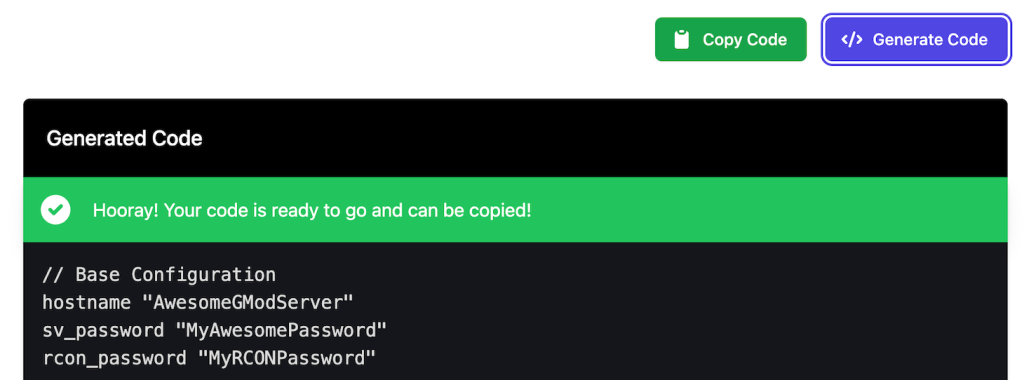
Cliquez sur Copier le code et collez-le dans le fichier server.cfg. Une fois que vous avez terminé, appuyez sur Ctrl + X, Y et Entrée pour enregistrer les modifications.
5. Configurer le pare-feu
Avant de lancer le serveur, nous devons ouvrir un numéro de port spécifique – le point de terminaison que les joueurs utiliseront pour se connecter à votre hôte GMod. Ce jeu utilise les ports 27005 à 27015.
Chez Hostinger, vous pouvez le faire sans commande via hPanel :
- Connectez-vous à hPanel et cliquez sur VPS dans le menu supérieur. Cliquez sur Gérer sur votre VPS.
- Naviguez vers la barre latérale → Sécurité → Pare-feu.
- Cliquez sur le bouton Ajouter un pare-feu et entrez un nom. Cliquez sur Créer.
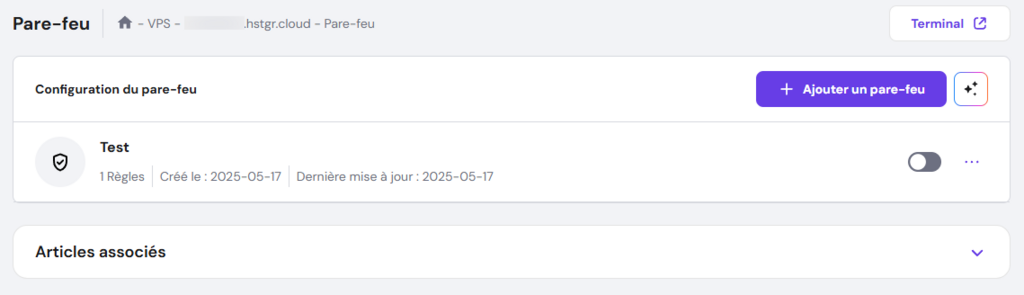
- Cliquez sur l’icône à trois points de votre nouvelle configuration de pare-feu et sélectionnez Modifier.
- Ajoutez deux règles qui acceptent les connexions de n’importe où vers les ports 27005-27015 UDP et TCP.
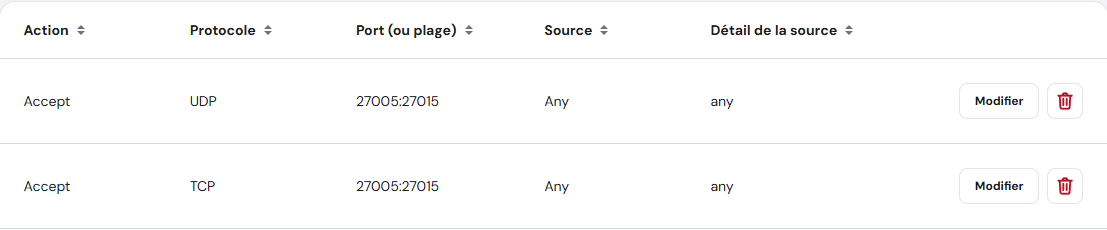
- Une fois que vous avez terminé, cliquez sur l’icône de la flèche en haut à gauche pour revenir au menu Pare-feu. Cliquez sur la bascule → Activer pour activer votre nouvelle règle de pare-feu.
Vous pouvez également transférer le port en utilisant le pare-feu non compliqué (UFW) de Debian. Commencez par installer l’outil à l’aide de cette commande :
sudo apt install ufw -y
Ensuite, ouvrez les ports SSH et ceux de votre serveur de jeu :
sudo ufw allow 22/tcpsudo ufw allow 27005:27015/udp
sudo ufw allow 27005:27015/tcp
Activez UFW pour appliquer les règles à l’aide de la commande suivante. Si l’UFW est déjà installé, remplacez enable par reload:
sudo enable ufw
Demandez à Kodee
Les utilisateurs de VPS Hostinger peuvent demander à notre assistant IA Kodee de les aider à configurer une règle de pare-feu pour leur serveur de jeu. Par exemple, demandez “Créez et activez une nouvelle règle de pare-feu qui autorise la connexion au port 27005 à 27015 TCP/UDP depuis n’importe quelle adresse IP”.
6. Démarrez votre serveur GMod
Une fois le processus de configuration terminé, lançons le serveur GMod. Bien que vous puissiez exécuter le serveur directement à partir de votre ligne de commande principale, il s’arrêtera lorsque vous fermerez la connexion SSH.
Comme ce n’est pas pratique, nous recommandons de démarrer le serveur GMod à l’aide d’un multiplexeur de terminal comme Linux Screen. Il permet à votre serveur de continuer à fonctionner en arrière-plan, même après la déconnexion de la session SSH. Installez l’outil à l’aide de cette commande :
sudo apt install screen -y
Maintenant, entrez la commande suivante pour démarrer une nouvelle session de terminal virtuel :
screen
Après avoir accédé à la session virtuelle, naviguez jusqu’au dossier d’installation de votre serveur GMod à l’aide de la commande cd :
cd Steam/steamapps/common/GarrysModDS
Pour démarrer le serveur, vous devez exécuter le script srcds_run et spécifier les paramètres du jeu. Dans l’exemple suivant, nous fixerons la limite de joueurs à 12 et utiliserons la carte Flatgrass:
./srcds_run -game garrysmod +maxplayers 12 +map gm_flatgrass
Important ! Évitez d’utiliser root pour démarrer votre serveur de jeu, car cela pourrait exposer le compte à l’internet public, créant ainsi un risque de sécurité.
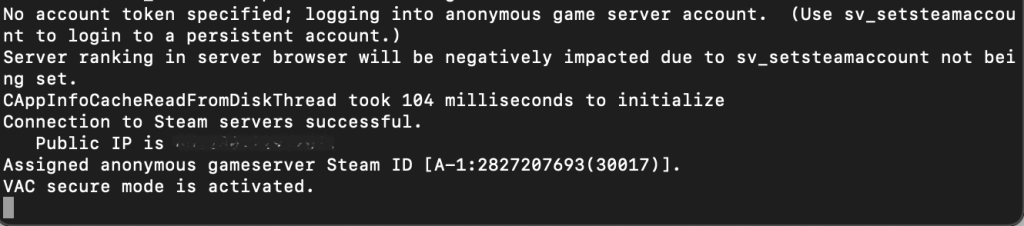
C’est tout ! Si la ligne “VAC secure mode is activated” apparaît sur votre ligne de commande, le serveur est en ligne et fonctionne correctement. Appuyez sur Ctrl + A et D pour quitter la session de l’écran. Si vous voulez vous reconnecter, entrez cette commande :
screen -r
En option, vous pouvez ajouter votre jeton de connexion au serveur de jeu (GSLT) lors du démarrage pour authentifier le serveur. Sinon, GMod le placera au bas de la liste des salles multijoueurs. Vous pouvez le faire en suivant les étapes suivantes :
- Connectez-vous au client web Steam.
- Ouvrez la page de gestion du serveur de jeu Steam.
- Descendez jusqu’à la section Créer un nouveau compte de serveur de jeu et entrez 4020 comme identifiant de l’application. Vous pouvez également ajouter un mémo à des fins d’identification.
- Cliquez sur Créer, et le nouveau jeton apparaîtra dans la liste.
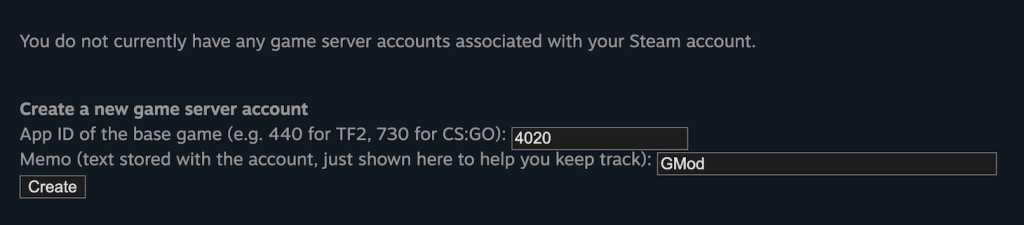
Maintenant, ajoutez le jeton dans la commande de démarrage de votre serveur après le flag +sv_setsteamaccount comme dans l’exemple suivant :
./srcds_run -game garrysmod +maxplayers 12 +map gm_flatgrass +sv_setsteamaccount yourtokengoeshere
Conclusion
La mise en place d’un serveur multijoueur Garry’s Mod vous permet de jouer avec des amis, ce qui rend le jeu plus intéressant. Sinon, on risque de s’ennuyer à la longue car ce jeu n’a pas d’objectif.
La façon la plus simple de mettre en place un serveur GMod est d’utiliser le Game Panel d’Hostinger. Après avoir acheté notre plan, accédez au panel et créez une nouvelle instance de Garry’s Mod. Attendez que le téléchargement soit terminé et cliquez sur Démarrer.
Vous pouvez également le faire manuellement à l’aide de commandes. Connectez-vous à votre VPS via SSH et créez un nouveau superutilisateur. Ensuite, installez SteamCMD et téléchargez les composants du serveur GMod via le shell Steam .
Configurez le serveur en éditant server.cfg à l’aide d’un éditeur de texte comme Nano. Ouvrez les ports 27005 à 27015 via Uncomplicated Firewall ou hPanel pour permettre la connexion à votre hôte GMod. Enfin, démarrez le serveur dans Linux Screen en exécutant le script srcds_run .
Comment créer un serveur GMod – FAQ
Comment télécharger et installer les fichiers du serveur Garry’s Mod ?
Pour télécharger les fichiers du serveur Garry’s Mod, installez SteamCMD et ses dépendances telles que lib32gcc. Ensuite, entrez dans le shell Steam et exécutez la commande app_update pour récupérer les composants. Si vous utilisez Hostinger Game Panel, vous pouvez le faire en quelques clics en créant et en exécutant une instance.
Quels ports doivent être ouverts sur mon routeur pour un serveur GMod ?
Par défaut, GMod utilise n’importe quel port entre 27005 et 27015. Vous pouvez en utiliser un en particulier en ajoutant le drapeau -port suivi du numéro de port souhaité dans la commande de démarrage.
Les mods peuvent-ils être installés sur un serveur GMod ?
Oui, vous pouvez installer des mods à partir de la page GMod workshop et de sources tierces telles que NexusMods. Vous pouvez installer des modules complémentaires workshop en spécifiant l’ID de l’élément dans la commande de démarrage après le drapeau +host_workshop_collection. Pour les modules tiers, ajoutez-les aux dossiers respectifs selon qu’il s’agit de cartes ou de modules complémentaires.
Tout le contenu des tutoriels de ce site est soumis aux
normes éditoriales et aux valeurs rigoureuses de Hostinger.

Chaimaa est une spécialiste du référencement et du marketing de contenu chez Hostinger. Elle est passionnée par le marketing digital et la technologie. Elle espère aider les gens à résoudre leurs problèmes et à réussir en ligne. Chaimaa est une cinéphile qui adore les chats et l’analyse des films.