Un client FTP est une application utile pour la création ou la maintenance d’un site web.
Utilisez-le pour charger, télécharger et gérer les fichiers de votre site web en toute simplicité, même sans accéder au tableau de bord de votre CMS (système de gestion de contenu).
Toutefois, compte tenu du grand nombre d’options offertes par les clients FTP, un guide pratique peut s’avérer utile.
Ce tutoriel explique ce qu’est un client FTP, pourquoi et comment l’utiliser, et dresse une liste des cinq meilleurs clients FTP gratuits.
Qu’est-ce qu’un client FTP ?
Un client FTP est une application de bureau qui facilite la connexion au protocole de transfert de fichiers (FTP) pour télécharger des fichiers de sites web de votre ordinateur vers un serveur FTP sur Internet.
Le client FTP relie votre ordinateur au compte de votre hébergeur.
Utilisez l’interface utilisateur graphique de cette application pour effectuer diverses tâches telles que le chargement, le téléchargement, la copie, le renommage et la suppression de fichiers. Il fonctionne avec les sites web construits à l’aide de n’importe quel CMS, comme WordPress, Drupal et Joomla.
Il y a plusieurs raisons d’utiliser un client FTP :
- Pour corriger les erreurs ou accéder aux fichiers du site web lorsque le tableau de bord d’administration de votre CMS n’est pas accessible.
- Pour transférer plusieurs fichiers et répertoires à la fois.
- Pas de limite à la taille des fichiers lors d’un transfert unique.
- La plupart des clients FTP effectuent un transfert de fichiers programmé.
- Il reprend un transfert de fichier interrompu.
Maintenant que vous savez ce qu’est un client FTP, nous avons dressé une liste des cinq meilleurs clients FTP.
5 meilleurs clients FTP gratuits
Il existe de nombreux clients FTP gratuits que vous pouvez utiliser pour gérer les fichiers de votre site web.
Nous les avons analysés pour dresser la liste des cinq meilleurs clients FTP gratuits.
1. FileZilla
- Plateforme : Windows, macOS, Linux
- Fonctionnalités notables : prise en charge multilingue, pas de limite de taille de fichier, navigation synchronisée dans les répertoires.
- Modèle économique : freemium
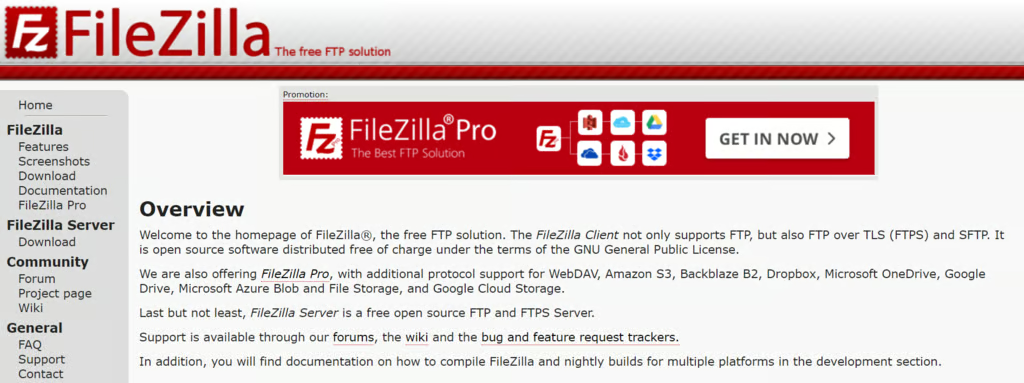
FileZilla est une solution FTP facile à utiliser pour se connecter à n’importe quel serveur en utilisant FTP, FTPS ou SFTP.
Les principales caractéristiques de ce client FTP gratuit sont les suivantes :
- Fonctionnalité “glisser-déposer” – facile à gérer, même pour les débutants.
- Disponibilité dans de nombreuses langues – si l’anglais n’est pas votre langue maternelle, vous pouvez choisir parmi 46 autres langues.
- Interface utilisateur à onglets, signets et filtres de noms de fichiers – gérez facilement votre site web, vos fichiers et leur emplacement.
- Mise en file d’attente des transferts de fichiers et reprise d’un transfert de fichiers interrompu.
- Configuration des limites de vitesse de transfert.
- Aucune limitation de la taille des fichiers : transférez des fichiers même s’ils dépassent 4 Go.
- Navigation synchronisée dans les répertoires – si les structures de répertoire du serveur et de la machine locale sont identiques, la navigation dans les répertoires peut être dupliquée.
- Edition et recherche de fichiers.
FileZilla peut être téléchargé gratuitement.
La version premium s’appelle FileZilla Pro. Il prend en charge les protocoles de stockage en nuage, tels que Amazon S3, Microsoft OneDrive, WebDAV et Google Drive.
Vous pouvez acheter FileZilla Pro pour 19,99 $.
2. WinSCP
- Plateforme : Windows
- Fonctionnalités notables : Intégration à Microsoft Windows, support multilingue, cryptage de fichiers, plusieurs types de synchronisation de répertoires, interface de script.
- Modèle économique : gratuit
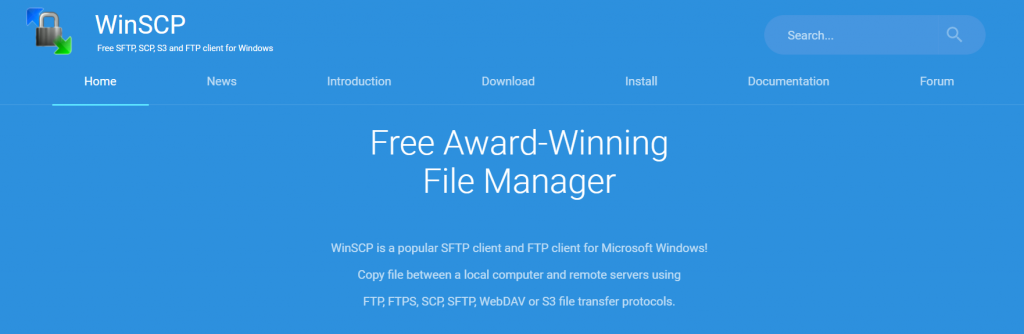
WinSCP est un client FTP open-source conçu pour les utilisateurs du système d’exploitation Windows.
Les principales caractéristiques de ce client FTP gratuit sont les suivantes :
- Prise en charge de divers protocoles de transfert, notamment FTP, FTPS, SFTP, SCP, WebDAV et S3.
- Intégration complète avec Microsoft Windows – il prend en charge les listes de saut, les icônes de raccourci et les URL.
- Intégration avec d’autres applications – notamment PuTTY, Pageant, FileZilla, éditeur externe et gestionnaires de mots de passe.
- Prise en charge multilingue – vous pouvez l’utiliser dans plus de 30 autres langues.
- Synchronisation des répertoires selon plusieurs méthodes semi-automatiques ou entièrement automatiques.
- Mise en file d’attente et reprise des transferts.
- Cryptage des fichiers – seules les personnes possédant la clé de cryptage peuvent accéder aux fichiers.
- Fonctionnalité de base du gestionnaire.
Il existe deux interfaces utilisateur différentes : Commander et Explorer. La première est similaire à l’interface utilisateur de Norton Commander, tandis que la seconde est similaire à l’interface utilisateur de l’Explorateur de fichiers de Windows.
En lieu et place de son interface graphique, l’interface de script ou de console de WinSCP permet d’automatiser diverses opérations, telles que les transferts de fichiers et la synchronisation.
WinSCP est disponible gratuitement.
3. Cyberduck
- Plateforme : Windows et macOS
- Fonctionnalités notables : intégration avec n’importe quel éditeur de fichiers externe, prise en charge multilingue, interopérabilité avec son propre outil de cryptage.
- Modèle économique : freemium
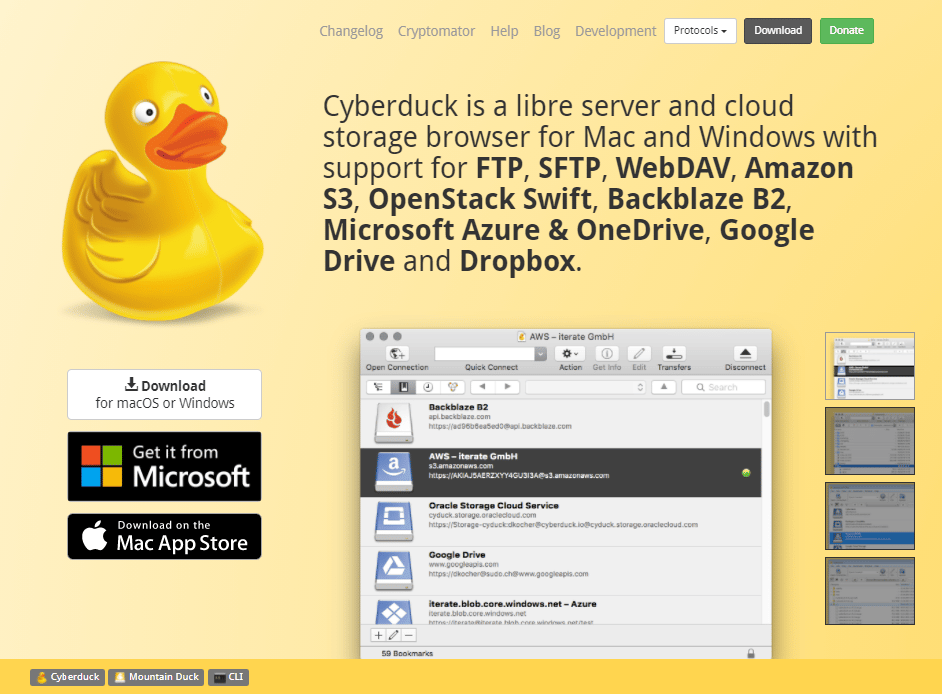
Cyberduck est un puissant client de protocole de transfert de fichiers pour la connexion à divers serveurs, le partage de fichiers d’entreprise et le stockage en nuage.
Les principales caractéristiques de ce client FTP gratuit sont les suivantes :
- Compatibilité avec les systèmes d’exploitation Windows et macOS – L’interface utilisateur minimaliste de Cyberduck s’intègre également de manière transparente à l’environnement natif macOS et prend en charge ses fonctionnalités.
- Prise en charge de divers protocoles de transfert et services de stockage en nuage – par exemple, FTP, SFTP, WebDAV, OpenStack Swift, Microsoft Azure et OneDrive.
- Prise en charge de l’intégration transparente avec pratiquement n’importe quelle application externe d’édition de texte – modifiez n’importe quel fichier texte ou binaire sur le serveur comme vous le souhaitez.
- Signets et champ de filtrage – utilisez-le pour effectuer une recherche rapide.
- Limiter le nombre de transferts de fichiers simultanés et filtrer vos fichiers – reprendre un transfert de fichiers interrompu et transférer des répertoires à plusieurs reprises.
- Prise en charge multilingue – y compris l’anglais, le japonais, le coréen et le russe.
- Cyberduck est interopérable avec Cryptomator, son outil de cryptage transparent et open-source côté client – il permet le cryptage des noms de fichiers, le cryptage du contenu des fichiers individuels et l’obscurcissement de l’arborescence des répertoires, garantissant ainsi votre sécurité.
Les utilisateurs peuvent utiliser Cyberduck gratuitement, mais une bannière demandant un don apparaîtra à chaque mise à jour du logiciel.
Pour désactiver complètement l’invitation à faire un don, devenez un contributeur en dépensant un montant minimum de 10 $. Vous obtiendrez une clé d’enregistrement de l’application que vous pourrez utiliser sur plusieurs ordinateurs.
4. Classic FTP
- Plateforme : Windows et macOS
- Fonctionnalités notables : fonctionnalité de signets, outil de comparaison de répertoires, outil d’importation/exportation, outil de filtrage.
- Modèle économique : freemium
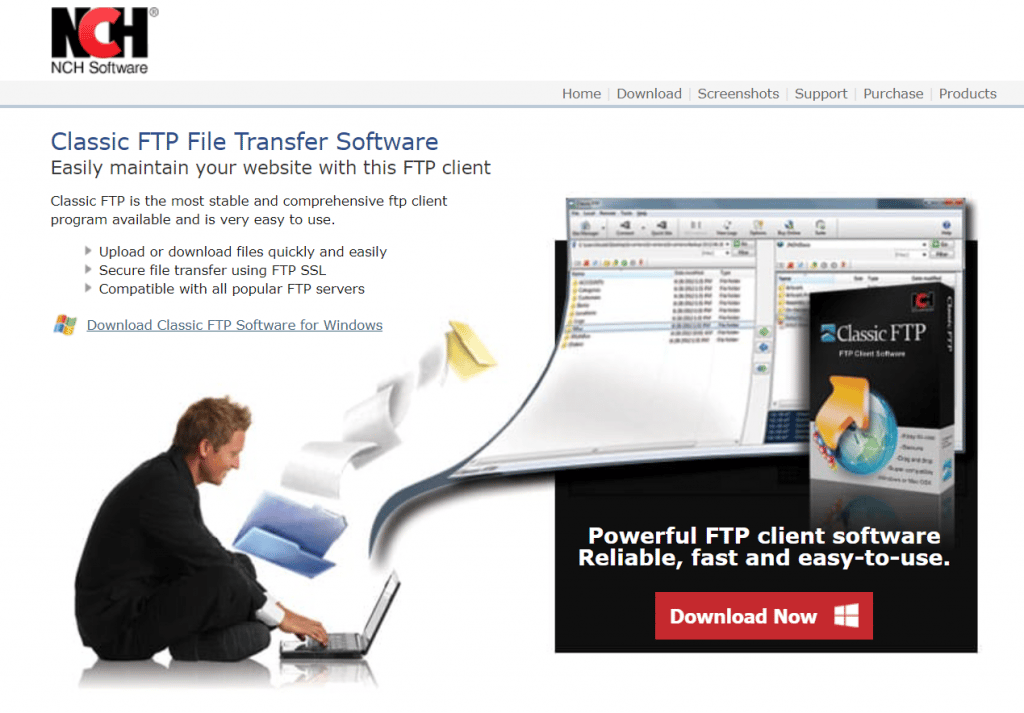
Classic FTP est un client de protocole de transfert de fichiers utile, disponible gratuitement pour une utilisation non commerciale.
Les principales caractéristiques de ce client FTP gratuit sont les suivantes :
- Une interface utilisateur intuitive et une fonctionnalité “glisser-déposer”.
- Il utilise FTPS pour sécuriser les transferts de fichiers et est compatible avec les serveurs FTP les plus courants.
- Fonctionnalité de mise en signet : accédez facilement aux endroits que vous visitez le plus souvent.
- Outil de comparaison des répertoires – vous pouvez vérifier les différences de fichiers entre les répertoires locaux et distants. Il met en évidence tout fichier qui n’a pas d’équivalent dans l’autre répertoire ou tout fichier dont la version est plus récente que celle de son homologue.
- Outil d’importation/exportation – importez ou exportez facilement les informations relatives à votre site, telles que le serveur, le mot de passe et le nom d’utilisateur.
- Fonction de filtrage – permet de trouver rapidement un fichier particulier, ce qui facilite la navigation dans les répertoires contenant plusieurs fichiers. L’outil condense la liste des fichiers correspondant au terme de recherche saisi dans le champ de filtre.
La version sans licence de Classic FTP est disponible pour un usage domestique uniquement. Si vous souhaitez utiliser Classic FTP à des fins commerciales, optez pour le logiciel premium.
L’achat du logiciel premium fera disparaître le bouton “Mise à niveau/achat” du logiciel sans licence et lèvera les restrictions de l’application.
Deux produits haut de gamme sont disponibles : la Power Edition et la Standard Edition.
La Power Edition permet une utilisation sans restriction avec un nombre illimité de sites. Il est disponible au prix de 29,99 $.
L’édition standard offre les mêmes outils que l’édition Power, mais fixe une limite maximale de trois sites FTP. Il coûte 16,97 $.
5. Transmit

- Plateforme : macOS
- Fonctionnalités notables : barre latérale d’inspection, renommage par lots, barre de lieux, gestion des clés, fonction d’ouverture dans le terminal, support multilingue, service de synchronisation des fichiers.
- Modèle économique : freemium
Transmit est le client FTP le plus populaire pour les utilisateurs de macOS. Développé par Panic, il est souvent utilisé par les développeurs web.
Les principales caractéristiques de ce client FTP gratuit sont les suivantes :
- Prise en charge des protocoles de transfert – utilisez FTP, SFTP et WebDAV.
- Connexion à des services en nuage : prise en charge d’Amazon S3, de Dropbox et de Rackspace Cloud Files.
- La société dispose de son propre service de synchronisation de fichiers qui offre un cryptage des données de bout en bout, Panic Sync – vous pouvez synchroniser la configuration des applications créées par Panic entre différents appareils Apple.
- Plusieurs types de synchronisation : synchronisation à distance, synchronisation de fichiers sélectionnables, synchronisation locale à locale et synchronisation à distance.
- Localisation – l’outil est disponible en anglais, chinois, allemand et français.
En outre, Transmit dispose d’une interface utilisateur propre et riche en fonctionnalités, avec des outils précieux tels que
- Barre latérale de l’inspecteur : obtenez des informations détaillées sur un fichier mis en évidence lorsque vous naviguez.
- Renommer par lots – permet de renommer plusieurs fichiers à la fois.
- Barre des lieux : accédez à divers dossiers d’un simple clic.
- Gestion des clés – créez, importez et synchronisez des clés SSH afin d’accéder à une connexion cryptée pour un transfert de fichiers sécurisé.
- Ouvrir dans le terminal – ouvrir votre répertoire SFTP local ou distant dans l’émulateur de terminal que vous utilisez.
La version complète de Transmit est disponible gratuitement, mais vous ne pouvez utiliser l’application que par sessions de sept minutes après la fin de la période d’essai de sept jours.
Achetez Transmit sur le site officiel pour une utilisation illimitée à vie au prix de 45 $. Vous pouvez également acheter Transmit sur l’App Store macOS pour 24,99 $/an si vous préférez un système d’abonnement.
Les versions de Transmit disponibles sur le site officiel et sur le macOS App Store sont différentes et ne sont pas interchangeables.
Comment utiliser un client FTP
Commencez par lancer votre client FTP et saisissez votre nom d’utilisateur FTP, votre mot de passe et l’hôte.
Dans ce tutoriel, nous utiliserons le Gestionnaire de site de FileZilla :
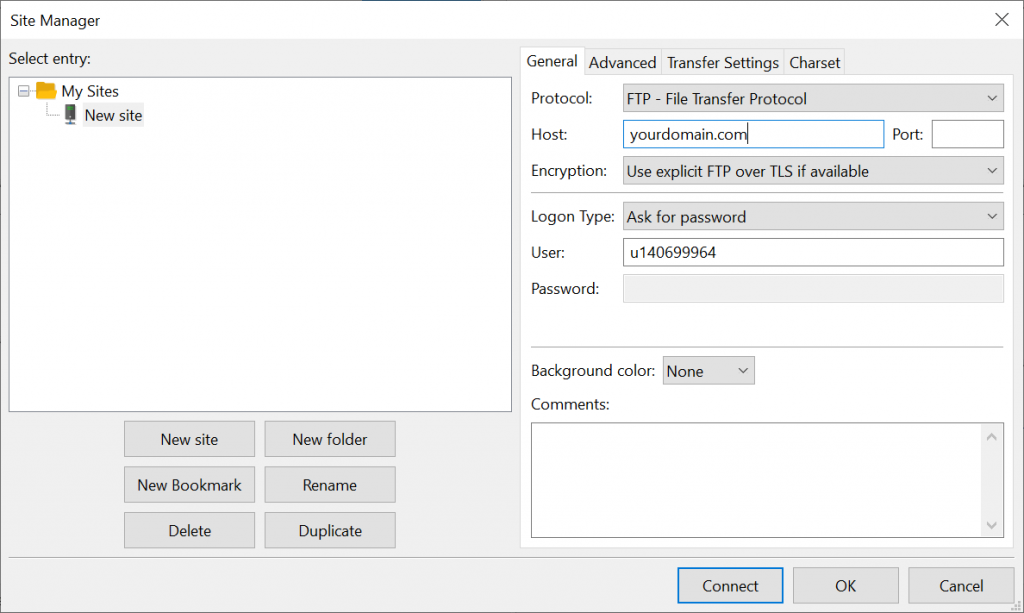
Gardez à l’esprit que si vous savez comment configurer FileZilla, vous ne devriez pas avoir de problèmes avec d’autres clients FTP, car ils fonctionnent de manière similaire.
Remplissez le champ host avec l’adresse de votre site web. Vous trouverez votre nom d’utilisateur et votre mot de passe FTP dans l’e-mail qui vous a été envoyé lors de la création de votre site web et de la configuration de votre compte d’hébergement.
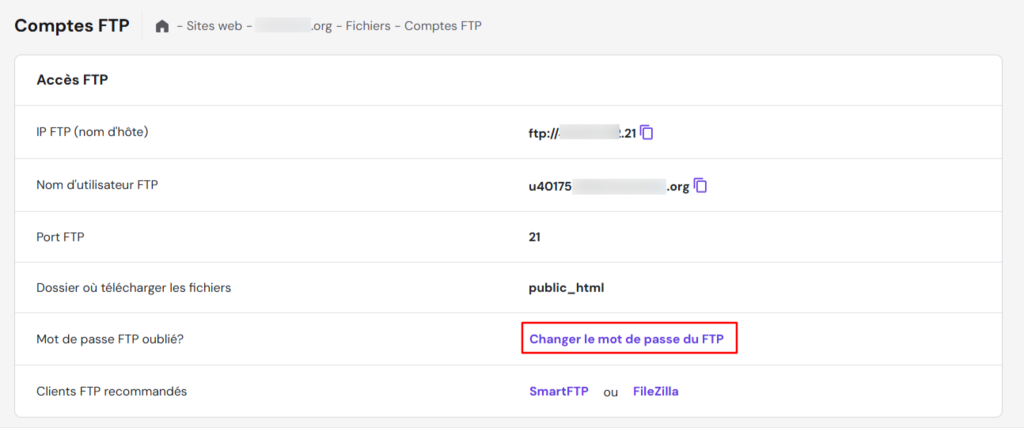
Une autre façon de trouver le nom d’utilisateur et le mot de passe est d’accéder au panneau de contrôle de votre hébergeur.
Si vous êtes un utilisateur Hostinger, connectez-vous à votre hPanel, cliquez sur Sites web dans la barre latérale et cliquez sur Tableau de bord.
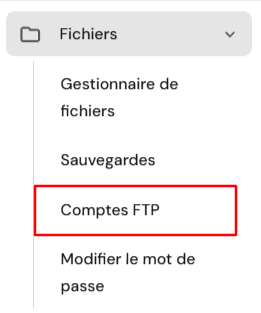
Dans la section Fichiers, cliquez sur Comptes FTP.
Le nom d’utilisateur et le mot de passe FTP se trouvent dans la section Accès FTP. Cliquez sur Changer le mot de passe du FTP si vous souhaitez générer un nouveau mot de passe FTP.
Après avoir rempli les champs Hôte, Utilisateur et Mot de passe de votre client FTP avec les informations requises, il suffit d’appuyer sur le bouton Connecter pour établir une connexion avec le serveur.

Conclusion
En conclusion, un client FTP transfère des fichiers de sites web entre votre ordinateur et un serveur.
Les avantages de l’utilisation d’un client FTP sont les suivants :
- Accéder aux fichiers du site web sans passer par le tableau de bord de votre CMS.
- Transfert de fichiers volumineux.
- Planification des transferts de fichiers.
- Transfert de plusieurs fichiers et répertoires.
- Reprise des transferts de fichiers interrompus.
Pour établir une connexion à l’aide d’un client FTP, entrez votre hôte, votre nom d’utilisateur et votre mot de passe dans les champs requis.
Nous recommandons cinq des meilleurs clients FTP gratuits : FileZilla, WinSCP, Cyberduck, Classic FTP et Transmit.
Utilisez FileZilla si vous souhaitez un client FTP qui fonctionne sur de nombreux systèmes d’exploitation et prend en charge les protocoles FTP, FTPS et SFTP.
Si vous souhaitez un client FTP entièrement intégré à Microsoft Windows, vous pouvez opter pour WinSCP.
Cyberduck est parfait pour ceux qui souhaitent bénéficier d’une intégration transparente avec n’importe quel éditeur de fichiers externe et d’un outil de cryptage de fichiers spécialement conçu pour fonctionner avec le logiciel.
Si vous êtes un utilisateur Mac, Transmit pourrait être la meilleure option pour vous, car c’est le client FTP macOS le plus populaire et un choix courant pour les développeurs web.
Tout le contenu des tutoriels de ce site est soumis aux
normes éditoriales et aux valeurs rigoureuses de Hostinger.

Chaimaa est une spécialiste du référencement et du marketing de contenu chez Hostinger. Elle est passionnée par le marketing digital et la technologie. Elle espère aider les gens à résoudre leurs problèmes et à réussir en ligne. Chaimaa est une cinéphile qui adore les chats et l’analyse des films.