
INET_E_RESOURCE_NOT_FOUND est un code d’erreur que les utilisateurs de Windows peuvent rencontrer lorsque les sites web visités ne peuvent pas se charger. Bien que ce problème se produise généralement sur Microsoft Edge et Internet Explorer, d’autres navigateurs peuvent également être confrontés au même problème.
Le plus souvent, l’erreur INET_E_RESOURCE_NOT_FOUND est due à une défaillance du serveur DNS (Domain Name System). D’autres causes possibles peuvent être des problèmes de connexion au réseau ou de navigateur.
L’obtention de cette erreur peut être exaspérante car elle vous empêche d’accéder à un site web. Heureusement, il existe plusieurs façons de résoudre ce problème.
Dans cet article, nous allons passer en revue dix méthodes différentes pour résoudre l’erreur INET_E_RESOURCE_NOT_FOUND.
| Code d’erreur | Connexion refusée |
| Type d’erreur | Erreur de protocole de communication réseau |
| Causes de l’erreur | Problème réseau Installation SSH incorrecte Identifiants incorrects Configuration du système de sécurité |
10 méthodes pour corriger l’erreur INET_E_RESOURCE_NOT_FOUND
Les causes de l’erreur INET_E_RESOURCE_NOT_FOUND étant variables, il peut être difficile de déterminer le coupable. Elle peut également disparaître d’elle-même, par exemple lorsqu’elle est causée par une erreur DNS temporaire.
Attendez et rechargez périodiquement le site web pour voir si l’erreur est temporaire. Si le problème persiste, résolvez-le à l’aide de ces dix solutions possibles.
1. Désactiver l’option d’ouverture rapide TCP dans Microsoft Edge
Le navigateur Microsoft Edge dispose d’une fonction intégrée d’ouverture rapide du protocole de contrôle de transfert (TCP). Il accélère la transmission des données entre le serveur web et le navigateur, ce qui permet au site de se charger plus rapidement.
Cependant, l’activation de l’ouverture rapide de TCP peut empêcher le navigateur de transmettre correctement les données, ce qui entraîne des problèmes tels que l’erreur INET_E_RESOURCE_NOT_FOUND.
Cette fonction étant activée par défaut dans Microsoft Edge, il convient de la désactiver pour résoudre l’erreur :
- Lancez Microsoft Edge et ouvrez un nouvel onglet vide.
- Accédez à la barre d’adresse URL, tapez edge ://flags et appuyez sur Entrée.

- Dans l’écran Paramètres du développeur, repérez la section Réseau.
- Décochez la case Activer l’ouverture rapide de TCP. Si vous ne trouvez pas l’option, appuyez sur Ctrl + Shift + D pour afficher la section des diagnostics.
- Redémarrez Microsoft Edge et vérifiez si le code d’erreur s’affiche toujours.
Important ! La nouvelle version de Microsoft Edge ne permet pas aux utilisateurs de désactiver l’ouverture rapide TCP via les paramètres du développeur. Dans ce cas, essayez de corriger l’erreur avec d’autres méthodes.
2. Restaurer les fichiers Edge endommagés
Microsoft Edge peut afficher le code d’erreur INET_E_RESOURCE_NOT_FOUND lorsque les fichiers du navigateur sont corrompus.
Pour restaurer les fichiers corrompus, réparez ou réinitialisez votre navigateur Microsoft Edge. Commencez par réparer et passez à l’étape suivante si l’erreur persiste.
La fonction de réparation de Microsoft Edge recherche les problèmes éventuels et les corrige automatiquement. Cette méthode préserve toutes les données de votre navigateur, de sorte que vous n’avez pas besoin de créer un fichier de sauvegarde.
Suivez les étapes suivantes pour réparer votre navigateur Microsoft Edge :
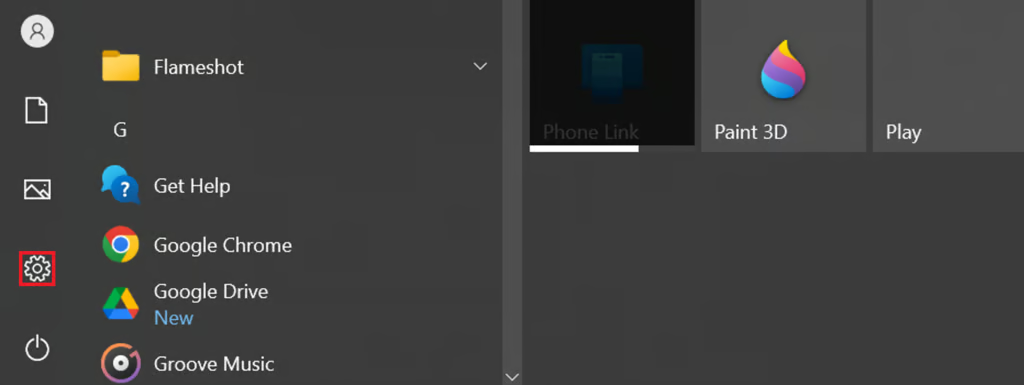
- Ouvrez les paramètres de Windows en cliquant sur l’icône de l’engrenage dans le menu de démarrage. Vous pouvez également appuyer sur la touche Windows + I.
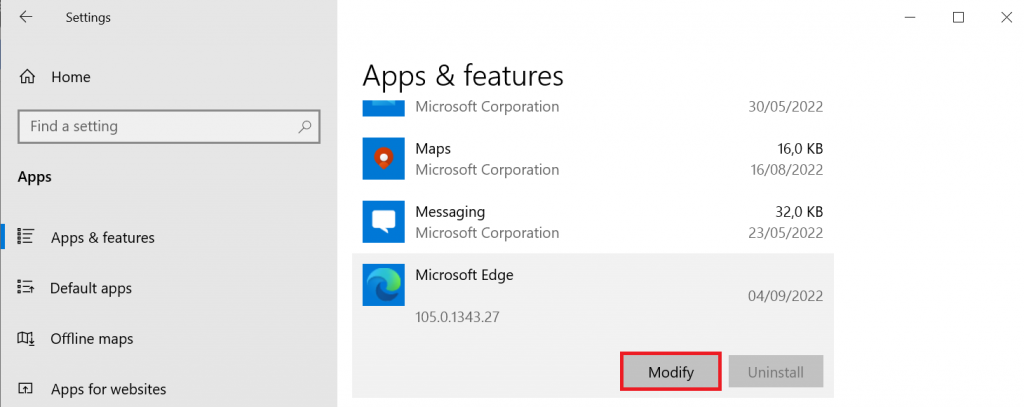
- Cliquez sur Applications. Recherchez et sélectionnez Microsoft Edge -> Modifier. Pour les versions plus anciennes de Windows 10, sélectionnez Options avancées.
- Si une fenêtre contextuelle apparaît, sélectionnez Oui.
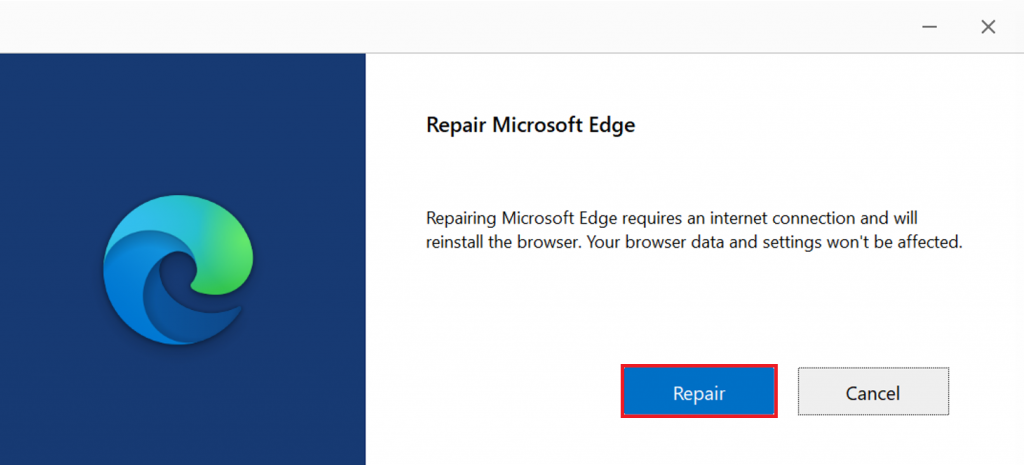
- Assurez-vous que votre système dispose d’une connexion Internet, puis cliquez sur Réparer et attendez la fin de l’opération.
- Ouvrez Microsoft Edge et vérifiez si le problème est résolu.
Si le code d’erreur INET_E_RESOURCE_NOT_FOUND persiste, essayez de réinitialiser Microsoft Edge. Cependant, comme cette solution effacera la plupart des données de votre navigateur, créez d’abord une sauvegarde :
- Ouvrez l’explorateur de fichiers. Naviguez jusqu’à l’onglet Afficher et cochez la case Éléments masqués.

- Aller dans le répertoire suivant : C :Users\VotreNomUtilisateur\AppData\Local\Microsoft. VotreNomUtilisateur fait référence au nom d’utilisateur de votre ordinateur.
- Recherchez et copiez le dossier Edge.
- Collez-la dans un autre répertoire.
Maintenant, réinitialisez Microsoft Edge en suivant les étapes suivantes :
- Lancez Microsoft Edge.
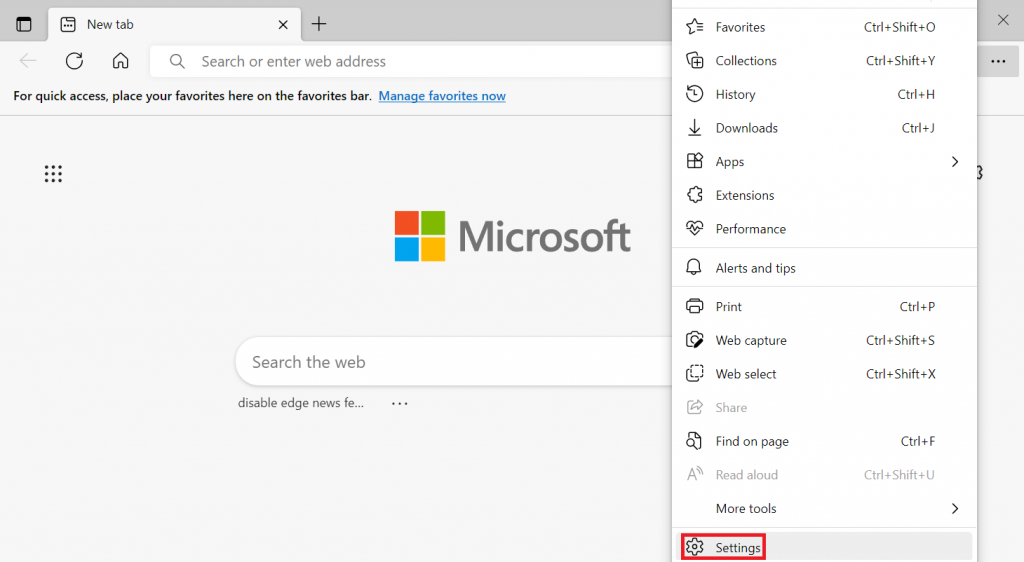
- Cliquez sur l’icône des trois points dans le coin supérieur droit -> Paramètres.
- Dans la barre latérale gauche, recherchez et sélectionnez Réinitialiser les paramètres ->Réinitialiser les paramètres aux valeurs par défaut.
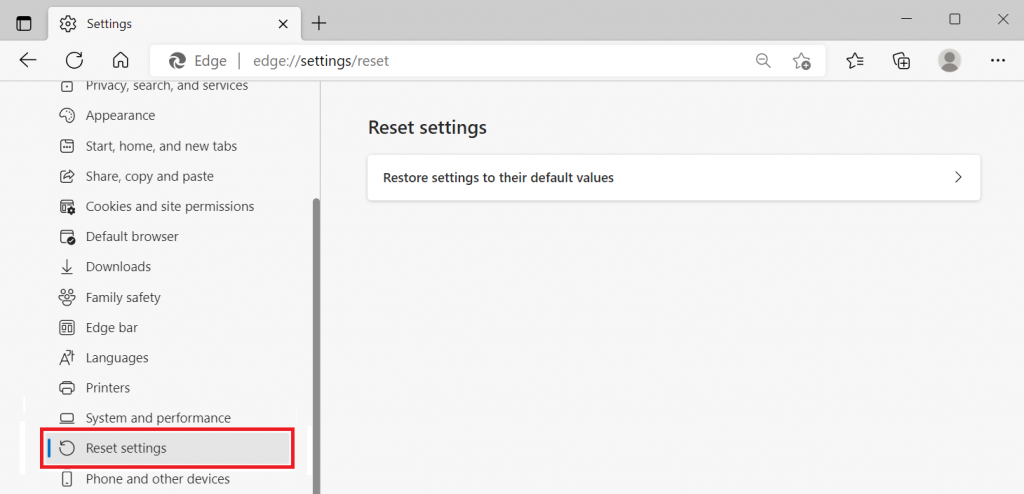
- Le navigateur web vous avertit de la suppression des données. Cliquez sur Réinitialiser pour continuer.
- Copiez le dossier de sauvegarde dans son répertoire d’origine pour restaurer les données supprimées.
- Redémarrez le navigateur.
Si les deux méthodes précédentes ne fonctionnent pas, réinstallez votre navigateur Edge. Il remplace tous les fichiers du navigateur par les nouveaux, en veillant à ce qu’ils soient mis à jour et correctement configurés.
Pour les anciennes versions de Windows, naviguez vers Panneau de configuration -> Désinstaller un programme pour supprimer Microsoft Edge. Cependant, comme le système d’exploitation ne permet pas aux utilisateurs de désinstaller Edge, utilisez la méthode suivante :
- Ouvrez l’explorateur de fichiers. Assurez-vous que l’option Afficher les fichiers masqués est activée.
- Allez dans C:\Users\Votrenomutilisateur\AppData\Local\Packages.
- Recherchez et supprimez le dossier Microsoft.MicrosoftEdge_8wekyb3d8bbwe.
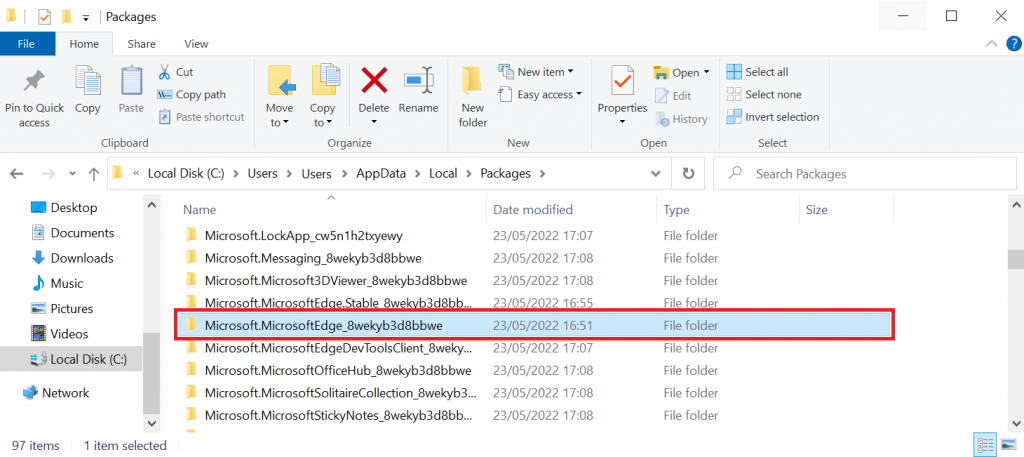
- Si une fenêtre de confirmation s’affiche, cliquez sur Oui.
- Redémarrez votre ordinateur.
Une fois supprimé de votre système, vous pouvez télécharger et réinstaller manuellement Microsoft Edge. Vous pouvez également l’installer via Windows PowerShell :
- Appuyez sur la touche Windows + X et sélectionnez Windows PowerShell (Admin). Cliquez sur Oui dans la fenêtre contextuelle.
- Dans la fenêtre PowerShell, tapez cd C:\users\yourusername et appuyez sur Entrée. Remplacez yourusername par le nom du compte de l’ordinateur.
- Collez la commande suivante et appuyez sur Entrée :
Get-AppXPackage -AllUsers -Name Microsoft.MicrosoftEdge | Foreach {Add-AppxPackage -DisableDevelopmentMode -Register “$($_.InstallLocation)\AppXManifest.xml” -Verbose}
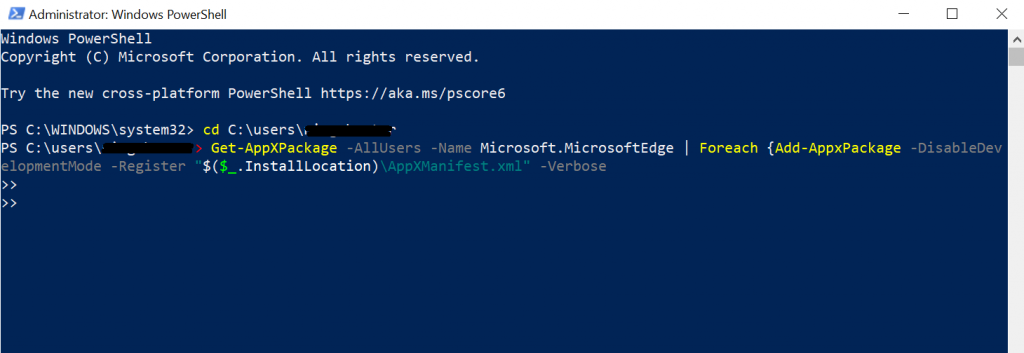
- Attendez la fin du processus d’installation, puis redémarrez votre ordinateur.
3. Renommer le dossier Connections dans le registre Windows
Des paramètres système défectueux peuvent déclencher l’erreur INET_E_RESOURCE_NOT_FOUND. De nombreux utilisateurs découvrent que le fait de renommer le dossier Connections dans le registre Windows peut résoudre le problème.
Le registre de Windows est une base de données qui stocke les paramètres de bas niveau du système d’exploitation et des applications installées. Le changement de nom empêche le système d’identifier le dossier, ce qui peut être à l’origine de l’erreur.
Voici les étapes à suivre pour renommer le dossier Connections dans l’Éditeur du Registre :
- Ouvrez l’éditeur du registre de Windows en saisissant regedit dans la barre de recherche.
- Cliquez avec le bouton droit de la souris sur l’icône de l’éditeur du registre -> Exécuter en tant qu’administrateur -> Oui.
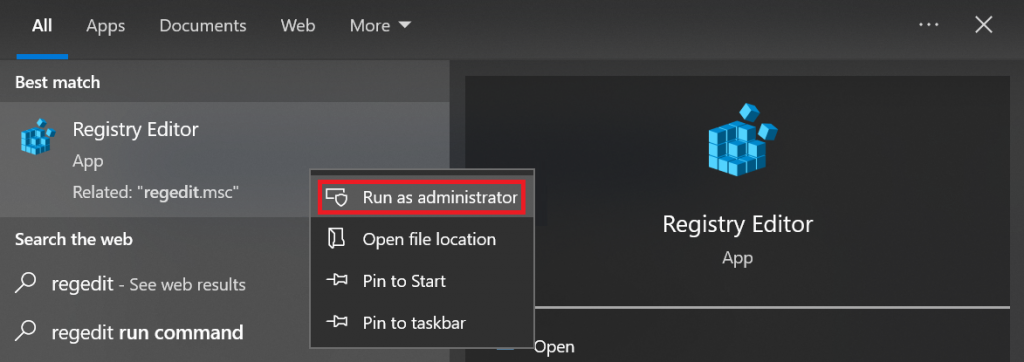
- Dans la barre latérale gauche, naviguez jusqu’à ce répertoire : HKEY_LOCAL_MACHINE -> SOFTWARE -> Microsoft -> Windows -> CurrentVersion -> Internet Settings.
- Recherchez le dossier Connection et cliquez dessus avec le bouton droit de la souris. Sélectionnez Renommer.
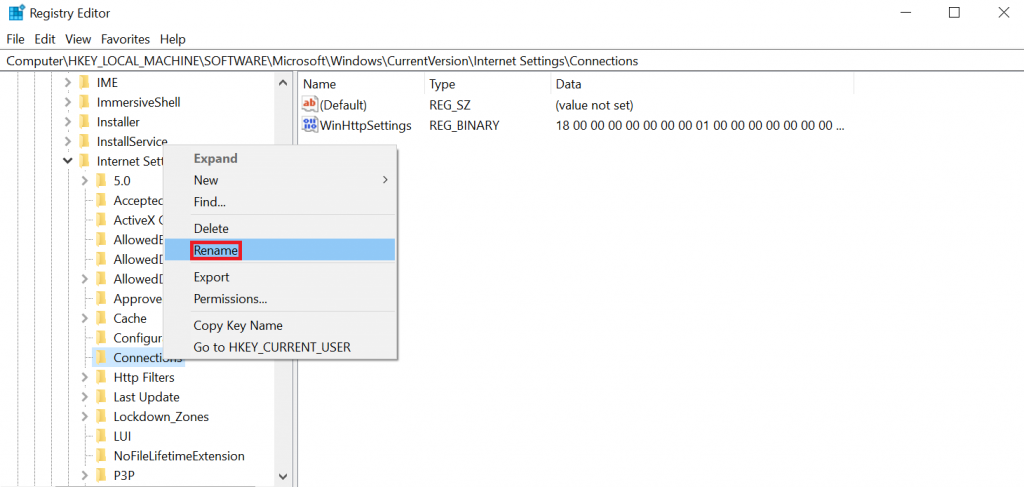
- Renommez le dossier en ConnectionsX et appuyez sur Entrée.
Conseil de pro
Entrez le chemin suivant dans la barre d’adresse de l’éditeur du registre pour accéder rapidement au dossier : HKEY_LOCAL_MACHINE/SOFTWARE/Microsoft/Windows
/CurrentVersion/Internet Settings
4. Vider le cache DNS
Votre navigateur web enregistre l’adresse IP d’un site web visité dans le cache du résolveur DNS. Il accélère le processus de recherche DNS, ce qui permet à la page web de se charger plus rapidement lors de la prochaine visite.
Cependant, le stockage d’un cache de résolveur DNS pendant trop longtemps peut poser plusieurs problèmes. Les navigateurs web accèdent au site en utilisant les informations périmées des caches DNS, ce qui déclenche le message d’erreur INET_E_RESOURCE_NOT_FOUND.
Pour y remédier, supprimez les informations obsolètes en vidant le cache DNS. La suppression du DNS oblige les navigateurs web à rechercher des informations actualisées sur le site web visité.
Voici les étapes à suivre pour vider le cache DNS sous Windows :
- Ouvrez l’invite de commande en saisissant cmd dans la barre de recherche.
- Cliquez avec le bouton droit de la souris sur l’icône de l’invite de commande -> Exécuter en tant qu’administrateur.
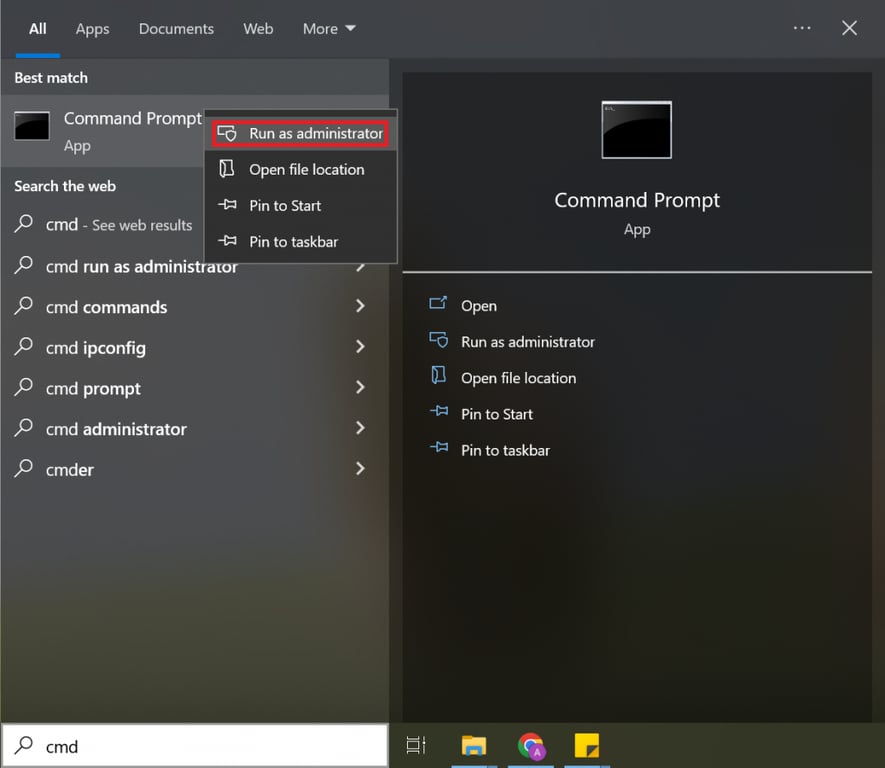
- Cliquez sur Oui dans la fenêtre de confirmation.
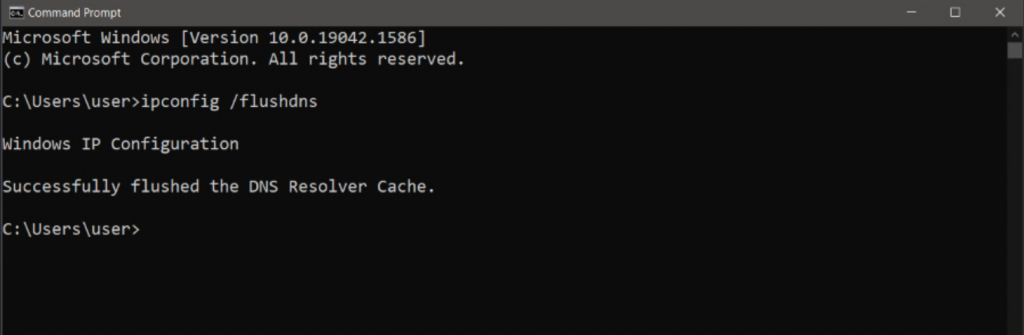
- Dans la fenêtre d’invite de commande, tapez ipconfig /flushdns et appuyez sur Entrée.
5. Mettre à jour le pilote Wi-Fi ou réseau dans Windows 10
INET_E_RESOURCE_NOT_FOUND peut se produire lorsque vous utilisez un pilote réseau obsolète. La mise à jour du pilote de votre réseau permet de résoudre les éventuels bogues à l’origine de l’erreur.
Suivez ces étapes pour mettre à jour le pilote Wi-Fi ou réseau dans Windows 10 :
- Ouvrez le menu de démarrage de Windows. Tapez Gestionnaire de périphériques et appuyez sur Entrée.
- Localisez et développez les adaptateurs réseau en cliquant sur l’icône petite flèche située à côté.
- Cliquez avec le bouton droit de la souris sur l’adaptateur réseau de votre machine -> Mettre à jour le pilote.
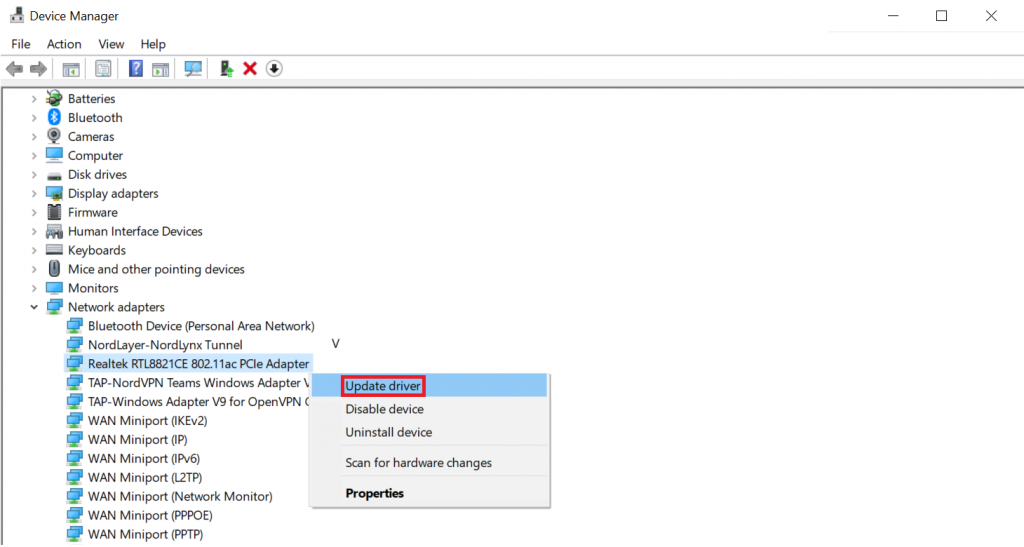
- Une fenêtre contextuelle apparaîtra. Sélectionnez Rechercher automatiquement les pilotes mis à jour.
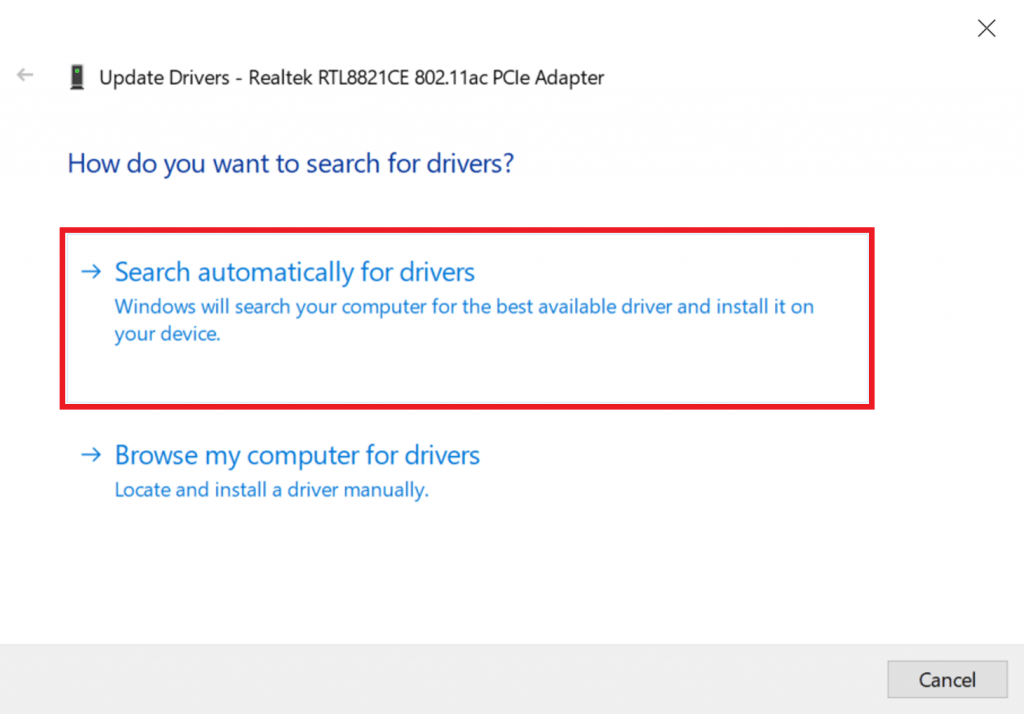
- Suivez les instructions pour terminer le processus d’installation.
- Redémarrez votre ordinateur.
6. Modifier les paramètres du contrôle de compte d’utilisateur
Le contrôle des comptes d’utilisateurs (UAC) est une fonction de sécurité de Windows qui empêche toute modification non autorisée du système. Il avertit l’utilisateur et lui demande la permission chaque fois qu’une application souhaite apporter des modifications.
Si l’UAC est mal configuré, les applications de votre système risquent de ne pas fonctionner correctement. Dans ce cas, Edge peut afficher des erreurs telles que INET_E_RESOURCE_NOT_FOUND ou ne pas fonctionner du tout.
Voici la marche à suivre pour modifier les paramètres du contrôle de compte d’utilisateur dans Windows 10 :
- Sur votre bureau, appuyez sur les touches Windows + R pour faire apparaître l’application Exécuter.
- Saisissez Control et cliquez sur Ok.
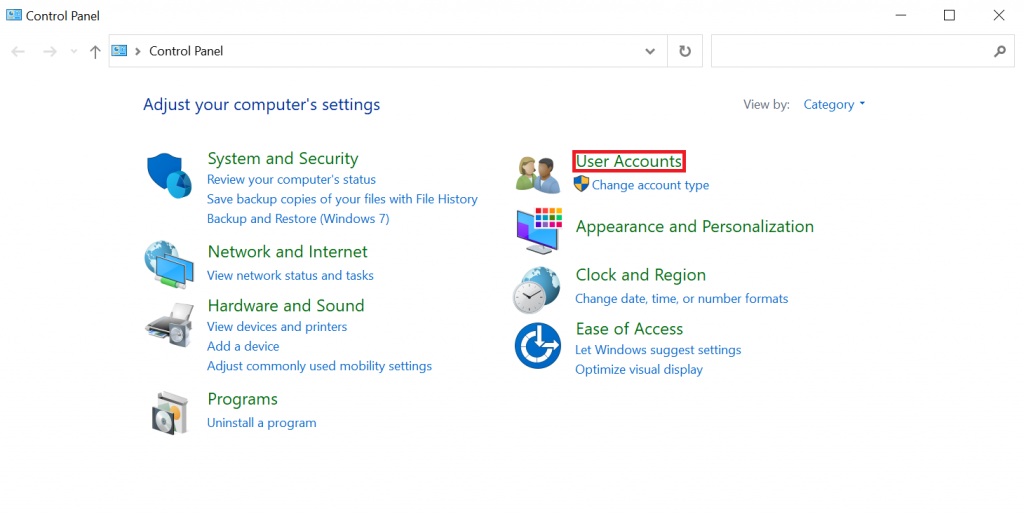
- Dans la fenêtre Panneau de configuration -> Comptes d’utilisateurs -> Modifier les paramètres de contrôle du compte d’utilisateur.
- Ajustez le curseur pour activer les notifications Windows. Nous recommandons la deuxième option en partant du haut. Cliquez sur Ok.
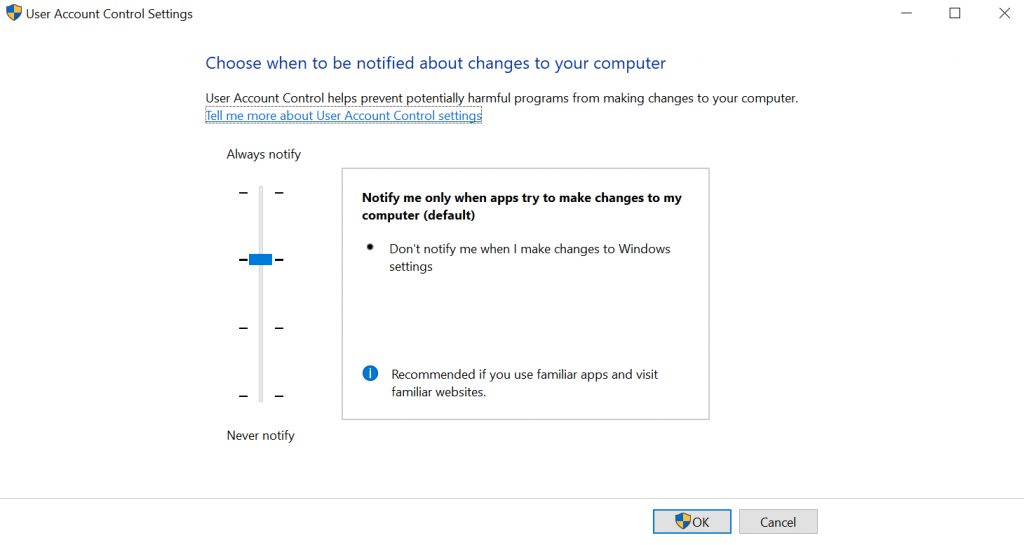
- Dans la fenêtre de confirmation, sélectionnez Oui pour confirmer.
7. Réinitialiser les paramètres réseau à l’aide de Netsh
L’erreur INET_E_RESOURCE_NOT_FOUND peut être due à une mauvaise configuration des paramètres du réseau. Corrigez le problème en réinitialisant les configurations réseau à l’aide de la commande netsh via l’Invite de commande.
Évitez cette solution si votre système utilise une adresse IP statique, car elle réinitialisera vos paramètres IP. Sinon, sauvegarder la configuration IP au préalable.
Utilisez également netsh pour réinitialiser Winsock, une interface de programmation Windows chargée d’établir une connexion réseau. Il peut être corrompu, ce qui entraîne des erreurs de connectivité.
Voici la marche à suivre pour réinitialiser les paramètres IP et Winsock de votre système :
- Ouvrez l’Invite de commande en saisissant cmd dans la barre de recherche.
- Cliquez avec le bouton droit de la souris sur l’icône de l’Invite de commande -> Exécuter en tant qu’administrateur.
- Entrez la commande netsh int ip reset.
- Sur une nouvelle ligne, entrez netsh winsock reset catalog.
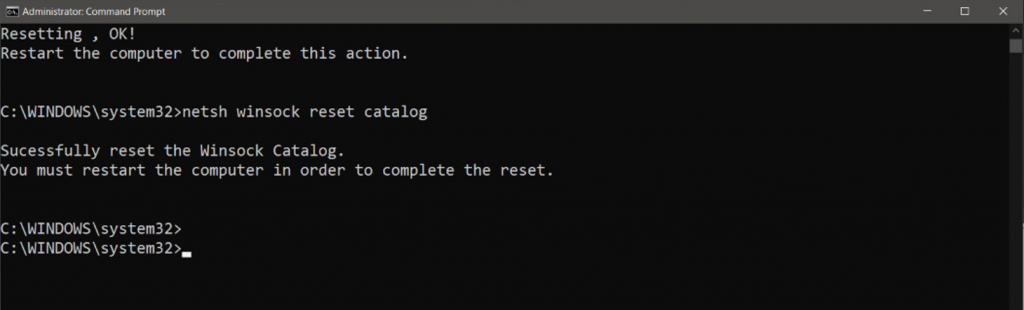
- Redémarrez votre ordinateur pour appliquer les modifications.
8. Changer de serveur DNS
Si vous rencontrez le message d’erreur INET_E_RESOURCE_NOT_FOUND, il se peut que le serveur DNS soit confronté à un problème. L’erreur peut également se produire lorsque votre système utilise une adresse DNS incorrecte ou invalide.
Un serveur DNS défectueux ne peut pas faire correspondre un domaine à l’adresse IP correspondante. Sans l’adresse IP, votre navigateur web ne peut pas se connecter au serveur du site web et ne peut donc pas l’afficher.
Pour résoudre ce problème, passez à d’autres serveurs DNS en suivant les étapes suivantes :
- Ouvrez Exécuter en appuyant sur les touches Windows + R. Tapez Panneau de configuration et appuyez sur Entrée.
- Dans la section Réseau et Internet, sélectionnez Afficher l’état et les tâches du réseau.
- Cliquez sur votre connexion Ethernet ou Wi-Fi et sélectionnez Propriétés.
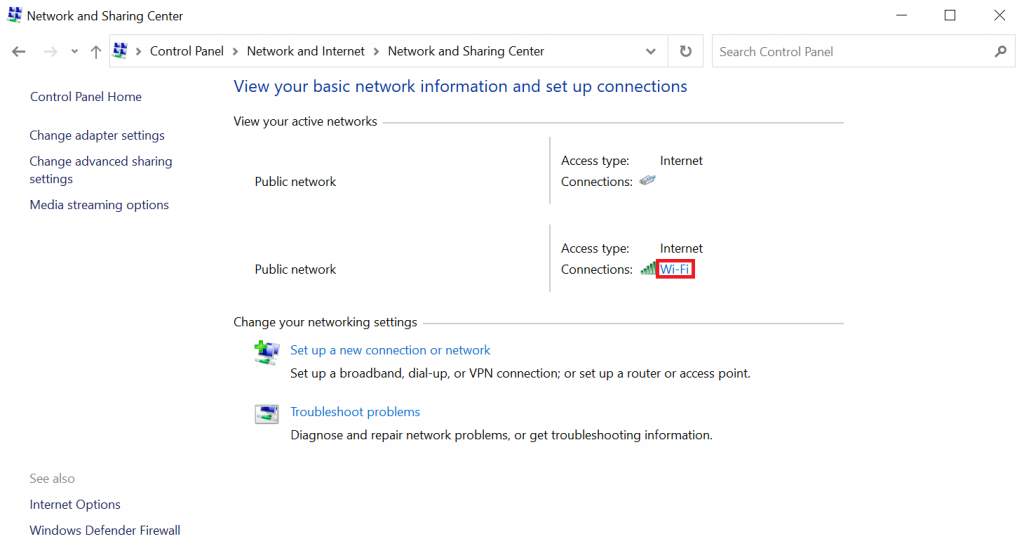
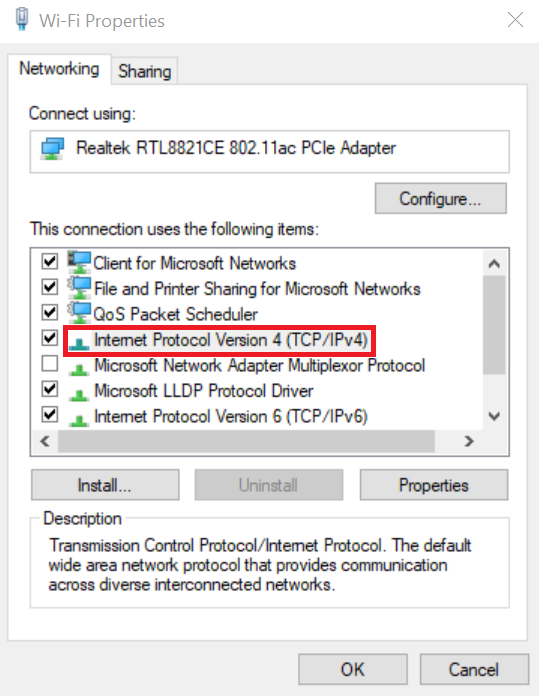
- Dans la fenêtre contextuelle, double-cliquez sur Internet Protocol Version 4 (TCP/IPv4).
- Dans la fenêtre des propriétés, sélectionnez Utiliser les adresses de serveur DNS suivantes.
- Saisissez les adresses des serveurs DNS que vous souhaitez. Par exemple, pour utiliser le serveur DNS de Google, entrez 8.8.8.8 comme serveur préféré et 8.8.4.4 comme serveur alternatif.
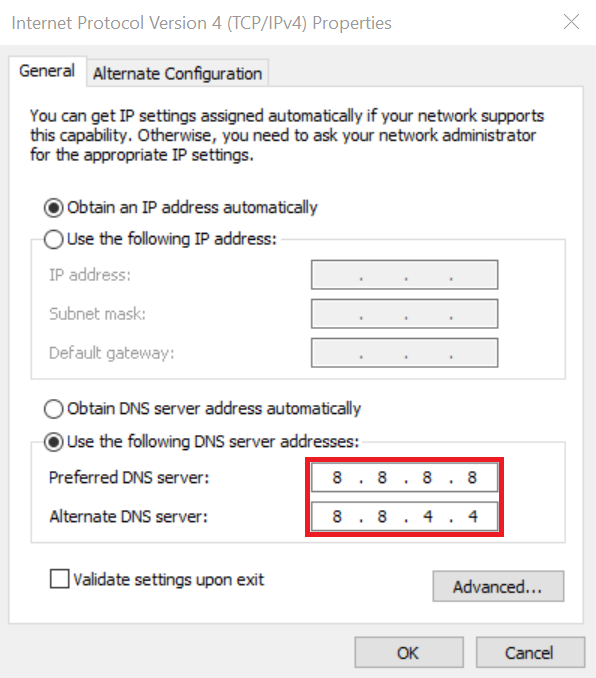
- Cliquez sur Ok pour confirmer.
Si le problème persiste, utilisez d’autres services DNS publics gratuits. Voici quelques-unes des options les plus populaires, avec leurs adresses préférées et alternatives :
- Cloudflare DNS – 1.1.1.1 et 1.0.0.1.
- Cisco OpenDNS – 208.67.222.222 et 208.67.220.220.
- Quad9 – 9.9.9.9 et 149.112.112.112.
- Comodo Secure DNS – 8.26.56.26 et 8.20.247.20.
9. Ouvrir une session de navigation privée
Si un site web affiche le code d’erreur INET_E_RESOURCE_NOT_FOUND, accédez-y dans une session de navigation privée.
La plupart des informations et des données que vous entrez dans une session de navigation privée seront supprimées lorsque vous quitterez le site. Utilisez-le donc comme méthode temporaire au cas où vous auriez besoin de visiter le site web immédiatement.
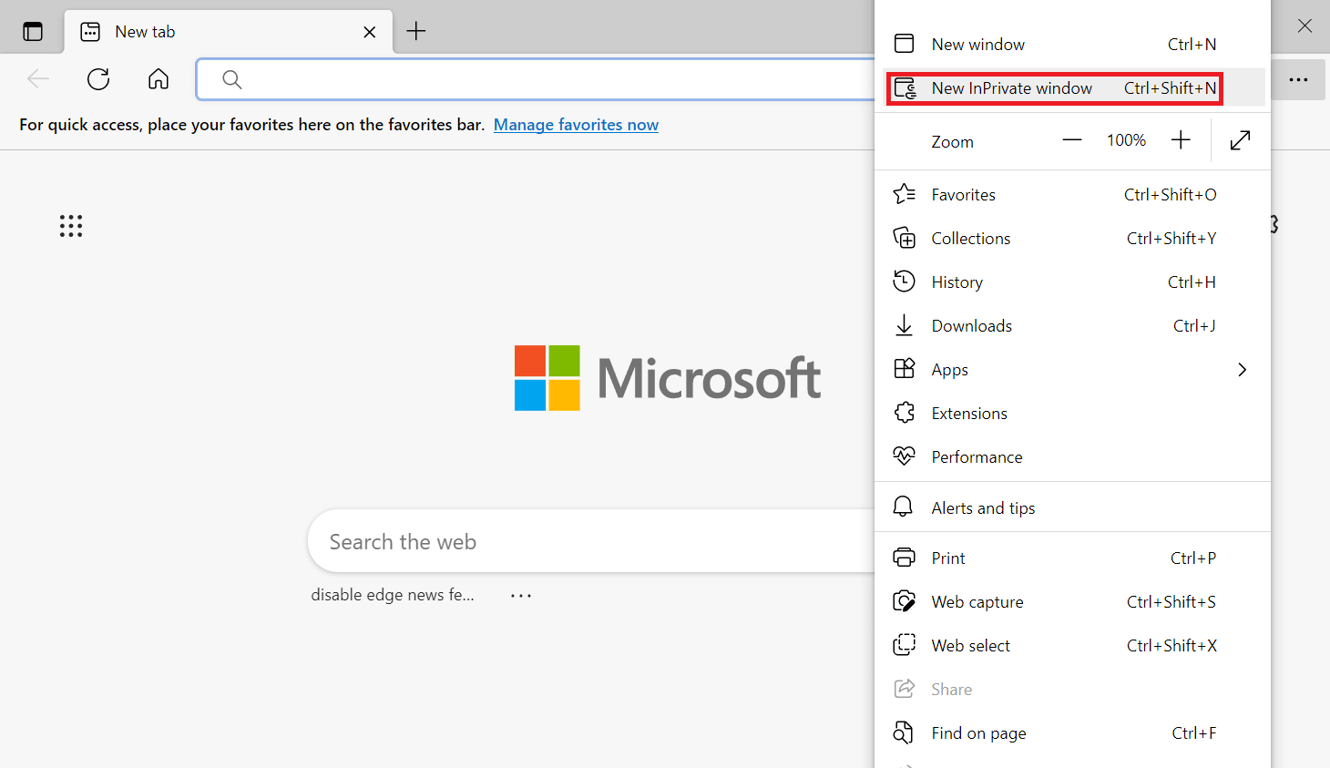
Pour ouvrir une session de navigation privée Dans Microsoft Edge, cliquez sur l’icône des trois points en haut à droite -> Nouvelle fenêtre privée. Vous pouvez également utiliser les touches de raccourci Ctrl + Shift + N.
10. Utiliser un VPN
Un réseau privé virtuel (VPN) permet non seulement d’établir une connexion internet sécurisée, mais aussi de résoudre l’erreur INET_E_RESOURCE_NOT_FOUND. Le VPN veille à ce que le domaine soit résolu en fonction de l’adresse IP correspondante en utilisant temporairement un nouveau serveur DNS.
Il existe de nombreux services VPN disponibles à différents prix. Si les VPN gratuits suffisent à corriger l’erreur, nous recommandons ExpressVPN ou NordVPN pour leur fiabilité et la sécurité de leurs données.
Avant d’utiliser un service VPN, vous devez créer un compte et vous inscrire à un plan d’abonnement :
- Choisissez un fournisseur de VPN. Pour ce tutoriel, nous utiliserons NordVPN.
- Ouvrez le site Web de NordVPN et sélectionnez Obtenir NordVPN en haut à droite de votre écran.
- Choisissez un plan adapté à vos besoins. Cliquez sur le bouton Obtenir un plan.
- Créez un compte et complétez le processus de paiement.
Une fois que votre compte est prêt, installez et utilisez NordVPN :
- Visitez la page de téléchargement de NordVPN et sélectionnez Télécharger l’application.
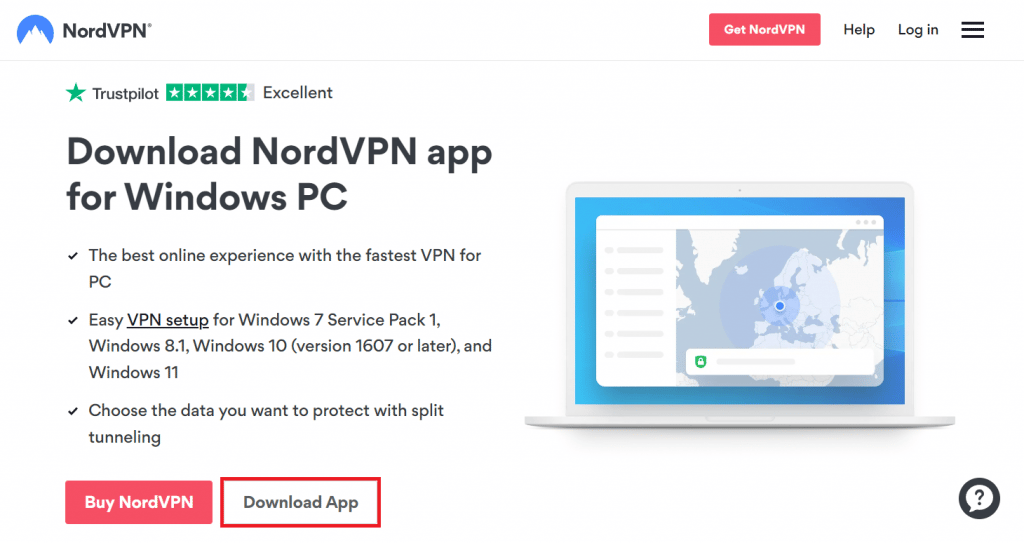
- Une fois téléchargé, double-cliquez sur le fichier .exe et terminez le processus d’installation.
- Ouvrez l’application NordVPN Desktop et entrez vos identifiants de connexion.
- Si vous le souhaitez, vous pouvez cliquer sur l’icône en forme d’engrenage en haut à droite pour afficher le menu des paramètres. Configurez NordVPN en fonction de vos préférences.
- Sélectionnez l’icône en forme de flèche en haut à gauche pour enregistrer les paramètres.
- Connectez-vous au serveur VPN le plus rapide en cliquant sur le bouton Connexion rapide. Vous pouvez également en choisir un dans la liste des serveurs.

Conclusion
Lorsque les utilisateurs d’Internet Explorer et de Microsoft Edge ne parviennent pas à visiter un site web, ils peuvent voir apparaître le code d’erreur NET_E_RESOURCE_NOT_FOUND. Bien que diverses choses puissent déclencher cette erreur, elle est généralement due à des problèmes liés au DNS.
Étant donné qu’il est difficile d’en déterminer la cause exacte, nous avons répertorié dix solutions pour résoudre l’erreur INET_E_RESOURCE_NOT_FOUND :
- Désactivez la fonction TCP Fast Open dans les paramètres de Edge.
- Réparez, réinitialisez ou réinstallez Edge pour restaurer les fichiers corrompus.
- Renommez le dossier Connections dans l’éditeur du registre Windows.
- Vider le cache DNS via l’Invite de commande.
- Mettez à jour le pilote de l’adaptateur réseau ou Wi-Fi de votre appareil.
- Ajustez les paramètres du contrôle de compte d’utilisateur.
- Réinitialisez les paramètres du réseau à l’aide de la commande netsh.
- Modifiez le serveur DNS.
- Ouvrez le site web dans une session de navigation privée.
- Accédez au site web à l’aide d’un VPN.
Si la première solution ne fonctionne pas, passez à la suivante. Nous espérons que ces méthodes vous aideront à résoudre l’erreur INET_E_RESOURCE_NOT_FOUND. Bonne chance !
Erreur INET_E_RESOURCE_NOT_FOUND – FAQ
Quelles sont les causes de l’erreur INET_E_RESOURCE_NOT_FOUND ?
INET_E_RESOURCE_NOT_FOUND est une erreur qui survient dans le navigateur Microsoft Edge lorsque celui-ci ne parvient pas à localiser la ressource demandée sur le serveur web. Les causes de cette erreur sont diverses : elles vont des URL mal saisies aux problèmes de connectivité du serveur et de résolution DNS, en passant par des fichiers manquants ou supprimés sur le serveur.
Comment éviter l’erreur INET_E_RESOURCE_NOT_FOUND ?
Pour éviter les erreurs INET_E_RESOURCE_NOT_FOUND, assurez-vous que les URL sont saisies correctement et que le Site web ou la ressource auquel vous accédez est disponible et accessible. Vider le cache et les cookies du navigateur, désactiver les extensions du navigateur et réinitialiser les paramètres du navigateur peuvent également aider à résoudre l’erreur.
Tout le contenu des tutoriels de ce site est soumis aux
normes éditoriales et aux valeurs rigoureuses de Hostinger.

Chaimaa est une spécialiste du référencement et du marketing de contenu chez Hostinger. Elle est passionnée par le marketing digital et la technologie. Elle espère aider les gens à résoudre leurs problèmes et à réussir en ligne. Chaimaa est une cinéphile qui adore les chats et l’analyse des films.