Tech Friend est notre colonne de conseils couvrant la cybersécurité, la confidentialité et la technologie de tous les jours. Envoyez votre question par e-mail à techfriend@expressvpn.com. Si vous avez des questions sur votre abonnement ExpressVPN ou si vous avez besoin d’aide pour le dépannage, veuillez contacter Soutien.
Battre le système
Sur mes appareils Apple, les données système sont toujours très élevées, à plus de 15 Go. Je ne télécharge pas très souvent des choses, mais je diffuse beaucoup de musique. Je surveille mon stockage et aucun des services de musique ne prend plus de 1 Go de stockage, et mes photos occupent également moins de 1 Go.
Je dois constamment effacer mes appareils en usine. Sur mon iPhone 13 Pro Max, 29 Go de stockage sont occupés, et seulement 5 Go peut-être pour moi, le reste est iOS et principalement des données système. C’est absurde. Je ne sais pas quoi faire. Je sens que quelqu’un accapare ma RAM. Je ne vois aucune autre raison pour laquelle cela pourrait se produire.
Avez-vous des commentaires à ajouter ou des idées folles sur la raison pour laquelle cela continue quotidiennement et sur la façon de l’arrêter ? Merci d’avance.
Soumis par : Jay
Votre iPhone est donc dangereusement proche de manquer de stockage, apparemment tout le temps. Alors que les photos et les messages sont assez simples et faciles à supprimer pour libérer plus d’espace, les « données système » ne sont pas si évidentes, et pourtant elles ont tendance à occuper une partie importante de la mémoire de votre téléphone.
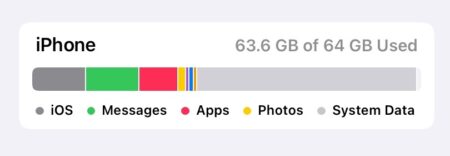
Un peu d’information sur la façon de vérifier le stockage de votre iPhone (pour nos autres lecteurs). Se diriger vers Paramètres > Général > Stockage iPhone. Vous verrez combien de stockage est utilisé et obtiendrez une répartition par code couleur des catégories de données que votre téléphone stocke.

Dans cet exemple, les « données système » utilisent bien plus de la moitié de la mémoire du téléphone.
Que sont les données système Apple ?
Selon iOS, les données système incluent “les caches, les journaux et les autres ressources actuellement utilisées par le système”. Apple ne précise pas quelles sont les données, mais elles se composent généralement de fichiers temporaires et d’autres éléments qui ne font pas strictement partie du stockage d’une application. Apple note également que ces données “fluctueront en fonction des besoins du système”, ce qui signifie que votre iPhone devrait automatiquement supprimer les données du système lorsqu’elles ne sont plus nécessaires.
Par exemple, même si Safari est une application, votre historique de navigation Safari n’est pas indexé en tant que données d’application. Il est enregistré en tant que fichier cache qui est indexé en tant que données système. Il en va de même pour le contenu téléchargé pour une lecture hors ligne sur des applications de streaming comme Spotify et Disney+. Il semble que la partie “Applications” de la barre de stockage ne représente que la taille réelle de l’application et que les “Données système” représentent tous les fichiers temporaires et autres données qui ne rentrent pas parfaitement dans les autres catégories.
Voici ce qui constitue les données système :
- Cache : Les caches sont des fichiers temporaires qui accélèrent les performances des applications et des sites Web. Des données telles que les paramètres de votre navigateur, la lecture de contenu hors ligne, les services de localisation, les fichiers du système d’exploitation et même l’actualisation de l’application en arrière-plan s’ajoutent au nombre de fichiers de cache stockés sur votre appareil. Si vous avez beaucoup d’applications et de sites Web que vous fréquentez, ces fichiers s’accumuleront rapidement et occuperont beaucoup d’espace.
- Journaux : Vos appareils gardent une trace des événements système sous forme de journaux. Les événements système peuvent être n’importe quoi, du redémarrage de votre appareil, du téléchargement d’applications ou de la modification des paramètres. Ces journaux sont utiles pour le dépannage lorsque vous rencontrez des problèmes avec votre appareil, mais peuvent également prendre beaucoup de place. Vous ne pouvez pas non plus les supprimer sans une réinitialisation d’usine.
- Autre informations: Les autres données indexées en tant que « données système » peuvent inclure les polices téléchargées, les mémos vocaux, les pièces jointes et les langues de traduction hors ligne.
Notre meilleure estimation
On ne sait pas vraiment pourquoi ces caches s’accumulent parfois pour prendre la plupart des données d’un téléphone et pourquoi cela n’affecte que certains iPhones. Apple ne décompose pas exactement ce qui remplit les “données système”, ce qui rend difficile de déterminer quels éléments de données système sont à l’origine du problème. Cela rend difficile la résolution du problème.
Suite à votre question, notre meilleure estimation est qu’il s’agit de l’un de vos services de musique. Bien que les applications n’occupent pas beaucoup d’espace de stockage, le cache pour écouter votre musique peut occuper une grande quantité d’espace. Il se peut même que l’un de vos services ait un bogue ou un paramètre problématique qui le fait faire cela.
Pour tester cette théorie, vous pouvez vérifier la taille du cache de chaque application (telle que Spotify et Apple Music) dans l’application elle-même. Vous pouvez également essayer de n’utiliser qu’une seule application musicale pendant une période, et peut-être de supprimer les autres temporairement, pour identifier l’application problématique par processus d’élimination.
Si vous identifiez une application particulière qui occupe votre espace de stockage, vous pouvez simplement arrêter de l’utiliser ou essayer d’examiner ses paramètres et de désactiver les fonctionnalités.
Comment effacer les données système sur iPhone
Au fur et à mesure que vous confirmez la racine du problème, vous souhaiterez entre-temps effacer les données de votre système lorsqu’elles s’accumulent. D’après votre question, nous savons que vous empruntez la voie de la réinitialisation d’usine pour vous débarrasser des données système. C’est une façon de procéder, bien qu’il s’agisse généralement d’une option « nucléaire » et qu’elle ne soit pas très pratique. Il y a quelques autres mesures, moins drastiques, à prendre.
- Éteignez votre iPhone. Attendez quelques minutes avant de le rallumer. Cela libérera des ressources système et effacera les fichiers temporaires de votre stockage. C’est beaucoup plus facile qu’une réinitialisation de votre téléphone.
- Effacer le cache dans Safari. Si Safari est votre navigateur de prédilection, le cache peut occuper un espace de stockage important. Effacez-le en allant à Paramètres > Safari > Effacer l’historique et les données du site Web
- Supprimer le contenu hors ligne. Supprimez régulièrement le contenu hors ligne de vos applications, comme les émissions téléchargées dans l’application Netflix. Vous devez le faire individuellement dans les applications. Dans la mesure du possible, configurez-les pour qu’ils soient supprimés automatiquement.
- Désactiver les fonctionnalités. Les appareils et applications Apple sont dotés de nombreuses fonctionnalités, mais vous n’en avez probablement pas besoin de toutes. Désactiver ceux que vous n’utilisez pas peut aider à empêcher l’accumulation de données système. Pour désactiver les fonctionnalités, cliquez sur le menu des paramètres de votre appareil et désactivez celles que vous n’utilisez pas. Les exemples incluent le mode sur appareil de l’application Translate (traduit les langues lorsque vous êtes hors ligne) et la fonctionnalité Apple Maps qui sait où vous vous êtes garé.
- Identifiez les applications malveillantes. Comme mentionné ci-dessus, essayez d’éliminer temporairement les applications de votre téléphone pour déterminer s’il y en a une qui utilise une quantité excessive de stockage de données système. C’est un travail de détective, mais cela peut vous éviter des tracas à long terme.
- Enfin… une réinitialisation d’usine. Une réinitialisation d’usine suivie de la restauration de vos fichiers de sauvegarde est le moyen infaillible de réduire les données de votre système. Pour cela, rendez-vous sur Paramètres > Général > Transférer ou réinitialiser l’iPhone > Effacer tout le contenu et les paramètres. Si vous faites cela, sachez que vous serez également déconnecté de votre identifiant Apple et que toutes vos applications, vos médias et vos données personnelles seront supprimés.
Bonus : comment effacer les fichiers système d’Android
Si vous utilisez un téléphone Android, vous pourriez être confronté à un problème similaire avec les fichiers système Android consommant trop de stockage. Comme pour les appareils Apple, les données système s’accumulent lorsque trop d’applications stockent des fichiers temporaires. Heureusement, Android facilite l’effacement de ces fichiers, qu’il étiquette automatiquement comme “fichiers indésirables”.
Voici comment effacer les fichiers inutiles sur Android pour libérer de l’espace :
- Sur votre appareil Android, ouvrez Fichiers par Google
- En bas, appuyez sur Faire le ménage
- Sur la fiche “Fichiers indésirables”, appuyez sur Nettoyer xx Mo
- Dans la boîte de dialogue de confirmation, appuyez sur Clair
L’application Files by Google vous permet également d’afficher tous les fichiers et pièces jointes stockés sur votre appareil. Parfois, ces fichiers occupent trop d’espace de stockage, alors cliquez sur l’application et effacez tout fichier dont vous n’avez pas besoin. Un mot d’avertissement, tout ce que vous supprimez sur l’application Files by Google ne peut pas être récupéré, donc si vous n’êtes pas sûr qu’un fichier soit essentiel au fonctionnement de votre appareil, il est préférable de le laisser.