Que ce soit pour illustrer un article ou une présentation professionnelle, il arrive souvent de tomber sur une image parfaite… mais impossible d’en retrouver l’auteur ou de savoir si elle existe en meilleure qualité. C’est là qu’intervient la recherche d’image inversée, un outil incontournable pour les créateurs de contenu, les photographes, les graphistes et les professionnels du marketing.
Elle peut par exemple permettre de…
- Retrouver la source originale d’une image (une étape importante pour respecter les droits d’auteur).
- Retrouver à quoi correspond une image en dénichant d’autres clichés similaires.
- Identifier l’utilisation de vos propres photos (sont-elles partagées ou réutilisées ailleurs sans votre autorisation ?).
- Trouver des versions haute résolution ou alternatives d’une image.
- Détecter les usages dérivés, comme des montages ou des adaptations.
Des moteurs de recherche aux extensions pour navigateur, en passant par un site spécialisé, vous verrez qu’il existe plusieurs solutions pour tenter d’en savoir plus sur l’origine ou l’auteur d’une image ! Des méthodes qui peuvent aussi se révéler utiles dans un cadre privé.
Recherche d’image inversée sur Google Images
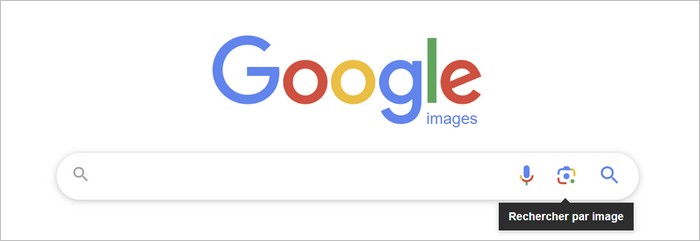
Depuis plusieurs années maintenant, Google permet de rechercher une image via le moteur de recherche présent sur Google Images. Il suffit de cliquer sur l’icône représentant un appareil photo.

On peut ensuite importer l’image de son choix (en l’uploadant depuis son ordinateur ou smartphone, par glisser-déposer sur desktop ou en entrant son URL si elle est stockée en ligne).

Google Lens va alors analyser l’image pour extraire ses éléments distinctifs, qu’il s’agisse des couleurs, des formes présentes, des textures ou encore des motifs. Il va forger une sorte d’empreinte numérique de ces caractéristiques sous forme de vecteur, un “résumé mathématique” de ce qu’est l’image. Il va ensuite pouvoir comparer ce vecteur à tous les vecteurs d’images qu’il connaît et qui sont indexées sur le web.
Cela permet ensuite d’afficher des images similaires, des images identiques mais de taille différente ou encore des pages web exploitant l’image originale. Google va aussi tenter de repérer sur les images des “objets identifiables”, par exemple des monuments, pour fournir des résultats plus précis. Il va également analyser les données textuelles dont il dispose.
Quelques fonctions de la recherche d’image inversée
Au-delà de la recherche classique, vous pouvez sélectionner l’option “Texte” sur Google Images pour effectuer une recherche à partir du texte contenu dans un visuel, dans l’exemple ci-dessous le filigrane de copyright permet par exemple de retrouver des informations.

L’option “Traduction”, quant à elle, permet à Google d’utiliser la reconnaissance de texte pour détecter les mots présents sur une image, comme ci-dessous avec un menu de restaurant, et de vous proposer une traduction.

Notez aussi que lorsque vous êtes dans la partie “Rechercher” pour une recherche d’image inversée classique, vous pouvez cadrer une zone spécifique de la photo pour mener votre recherche.

Usages spécifiques de Google Lens
Grâce aux fonctionnalités évoquées, la recherche d’image inversée avec Google Lens peut par exemple…
- Vous aider à retrouver la provenance d’une photo (dans quelle musée, quelle ville, quelle rue avez-vous photographié telle ou telle scène ?) ;
- A traduire des panneaux ou informations écrits dans une langue étrangère ;
- A rechercher des œuvres d’art ou des monuments et à obtenir plus d’informations à leur sujet : vous noterez d’ailleurs que parmi les résultats d’images, se glisse souvent un petit cartouche permettant de lancer une recherche Web classique, comme ici avec “Port Lympia” qui est le lieu détecté sur la photo.

- A comparer des versions d’une image : Google peut détecter des correspondances dans sa base de données pour voir où l’image est réutilisée et si elle a été recadrée ou transformée ;
- A trouver des produits similaires ou disponibles à l’achat : en analysant la photo d’un vêtement, d’un objet, d’un meuble, d’un appareil ou d’un accessoire, vous pouvez retrouver des sites où il est vendu ou des pages proposant des produits similaires.
Ces usages peuvent être utiles aussi bien dans un cadre privé que dans un contexte professionnel.
Recherche d’image inversée avec Bing Visual Search
Bing offre également son propre outil de recherche d’image inversée, sur le même principe que Google : Bing Visual Search. On peut mettre en ligne une image (par upload ou glisser-déposer), prendre une photo ou copier une URL pour lancer sa recherche.

L’outil est également accessible depuis Bing Images, en cliquant sur l’icône de l’appareil photo.
Les propositions sont plus rudimentaires que sur Google, se limitant aux images identiques ou similaires retrouvées en ligne.

La recherche visuelle sur Yandex
Yandex est un moteur de recherche russe, méconnu en France où il représente moins de 2% de parts de marché mais leader en Russie (plus de 70% du marché). Il propose lui aussi un outil de recherche visuelle, Yandex Images, qui fonctionne sur le même principe que les autres.
Il offre aussi la possibilité de recadrer une zone spécifique de l’image et propose 3 onglets :
- Un onglet “About the image” qui synthétise les informations trouvées et essaie d’identifier le sujet de l’image ;
- Un onglet de résultats purement visuels avec les images similaires retrouvées ;
- Un onglet “Sites” avec des pages web qui utilisent des images identiques ou similaires.

TinEye, pour trouver la source d’une image grâce aux dates
Aujourd’hui, les moteurs de recherche permettent une recherche visuelle performante de la source d’une image mais ont un point faible : il est souvent impossible de trier les résultats. Google, par exemple, a supprimé la possibilité de classer les images trouvées par taille. Même chose si vous voulez connaître la source d’une photo, le tri par date n’est pas possible et il est donc difficile de retrouver “qui a posté un cliché en premier”.
Un site peut peut-être vous aider : TinEye est un moteur de recherche spécialisé dans les images. Vous lui fournissez une image de votre choix et il vous retrouve tous les sites web où elle a été postée. Il peut également vous dire si des versions modifiées de l’image existent et si elle est disponible en meilleure résolution.

TinEye est un excellent outil, non seulement par sa qualité en matière de recherche d’image inversée mais aussi parce qu’il est respectueux du copyright : les images uploadées pour faire une recherche ne sont pas conservées par le site.
Enfin, le service existe en version gratuite et en version payante, proposant même une API pour ceux qui ont besoin de traiter de gros volumes… mais la version gratuite est déjà très complète puisqu’on peut y faire jusqu’à 300 recherches par semaine (100 maximum sur une journée). De quoi suffire amplement aux besoins des amateurs !
Fonctionnement de TinEye
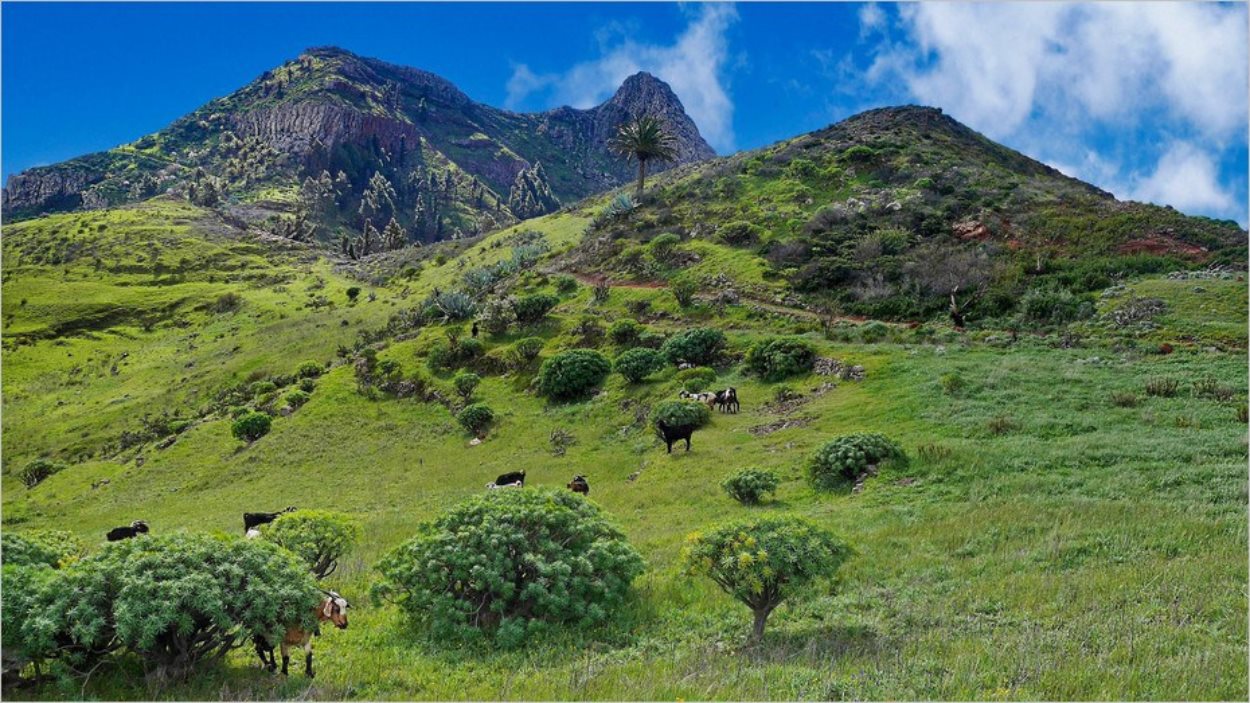
J’ai trouvé l’image ci-dessous sur un site de partage d’images, Flickr. C’est une photo prise par le photographe Jörg Bergmann… mais imaginons que je n’aie pas la moindre idée de sa provenance. Comment retrouver l’origine de l’image ?
Sur la page d’accueil de TinEye, vous pouvez soit uploader l’image depuis votre disque dur (le plus facile), soit la mettre en ligne en entrant le lien de la page ou de l’image elle-même, soit installer une extension TinEye pour votre navigateur (pas vraiment utile dans le cas d’une utilisation ponctuelle de l’outil).
Pour que la recherche fonctionne, il faut que l’image soit au format JPEG, PNG ou GIF et pèse moins de 20 Mo. Je la sélectionne sur mon disque dur depuis la page d’accueil de TinEye et je lance la recherche. TinEye me propose tout de suite quelques résultats parmi les (presque) 30 milliards d’images qu’il garde en mémoire.

Le menu propose un petit menu qui permet de trier les résultats de recherche : par pertinence (Best Match), par taille (Biggest image) ou encore par date (plus ancienne/plus récente). Ces fonctionnalités sont très pratiques pour répondre à votre objectif : vous pouvez vite identifier une version plus grande de l’image que vous cherchez, découvrir quel site l’a (a priori) postée en premier…
Dans mon exemple, on me renvoie directement vers le site de partage d’images Flickr, où je retrouve une version grand format de la photo ainsi que la galerie du photographe.
Parfois, TinEye ne trouve aucun résultat suite à la recherche d’image inversée… ce qui peut vouloir dire plusieurs choses :
- TinEye n’a pas encore crawlé le(s) site(s) où l’image apparaît : le service fonctionne en répertoriant toutes les images qu’il trouve sur le web, en public. Si TinEye ne trouve pas la source d’une image précise, c’est peut-être qu’il n’est pas encore passé sur un site qui la diffuse.
- TinEye n’arrive pas à identifier le contenu de l’image : ça peut arriver si la résolution est trop mauvaise ou l’image trop petite.
- L’image n’a encore jamais été postée en ligne.
Le site a développé des outils spécifiques de reconnaissance visuelle, par exemple un outil dédié à la reconnaissance d’étiquettes de bouteilles de vin et spiritueux, un outil qui extrait des palettes de couleur d’une image, etc.
Quelques extensions de navigateur et applis pour la recherche d’images
Si vous voulez avoir la fonctionnalité de recherche d’images inversée à portée de main à tout moment, sachez qu’il existe des extensions de navigateur dédiées ainsi que des applications mobiles.
Search by Image, par exemple, supporte à la fois les outils des moteurs de recherche (dont Google, Bing et Yandex que j’ai cités) et TinEye.
Je le mentionnais plus haut mais TinEye est disponible sous forme d’extension.
Google Lens existe sous forme d’application, ici sur Google Play et via l’appli Google sur iPhone.
Il existe d’autres applications, comme Photo Sherlock, mais je les trouve moins performantes.
Le principe de la recherche d’image inversée : les réseaux de neurones convolutifs (CNNs)
Si vous êtes curieux d’en savoir un peu plus sur ce qui se trame sous le capot de bon nombre d’outils de recherche d’image inversée, ils sont souvent basés sur des réseaux de neurones convolutifs (CNNs).
Le travail d’un CNN va consister à décomposer une image en fonction de ses caractéristiques, avec plusieurs étapes de traitement :
- La convolution : l’image est décomposée en petites zones (les tuiles), qui sont analysées de manière individuelle. Cela permet notamment de détecter des caractéristiques fondamentales de l’image (les bords, les gradients, les lignes…). Des filtres balaient l’image, un peu comme un scanner qui rechercherait des indices.
- Le pooling : réduction de la résolution pour conserver les informations essentielles de l’image.
- La combinaison des couches d’analyse – On réassemble toutes les données disponibles pour tenter de mieux identifier des objets complexes.
- La production d’un vecteur – Dans une étape finale d’encodage, le CNN génère un vecteur qui est en quelque sorte un résumé “mathématique” de ce qui fait la singularité de l’image.
C’est par ce biais que le CNN peut ensuite “reconnaître” des images similaires, détecter des correspondances même quand une image a été recadrée, éditée, déformée, que sa résolution a été modifiée ou qu’un filtre lui a été appliqué.
Google, par exemple, s’appuie également sur d’autres techniques : l’analyse des métadonnées par exemple (nom du fichier image, texte éventuel présent et qui donne du contexte) ou encore le matching perceptuel, comparaison basée sur des histogrammes de couleurs et des gradients.
De la source d’une image à son auteur : un travail d’enquête
Si la recherche d’image inversée est un excellent outil pour retrouver la source originale d’une image, elle ne permet pas toujours d’identifier directement son auteur. En effet, la source d’une image est souvent une page web ou une plateforme où l’image est hébergée, mais cela ne garantit pas que l’auteur y soit crédité.
Pour retrouver l’auteur d’une image, il faut parfois mener un travail d’enquête supplémentaire :
- Analyser les crédits disponibles : Sur certains sites (comme les médias en ligne, les galeries de photographes ou les banques d’images), l’auteur est souvent crédité. En visitant la page source trouvée via la recherche inversée, cherchez des mentions comme “Photo par…” ou “Crédit : Nom de l’auteur”.
- Explorer les métadonnées EXIF : Certaines images conservent leurs métadonnées d’origine, incluant parfois le nom du photographe ou de l’appareil utilisé. Le parcours “Clic droit > Propriétés > Détails” sur un fichier image permet de vérifier ce point.
- Vérifier les plateformes spécialisées : Si l’image semble professionnelle, elle pourrait provenir d’une banque d’images (Getty Images, Shutterstock) ou d’une plateforme de photo comme Flickr ou 500px, où les auteurs sont généralement indiqués.
- Suivre les usages médiatiques : Si l’image a été publiée dans un article de presse, le média crédite souvent le photographe ou l’agence à l’origine du cliché. Vous pouvez croiser vos recherches pour remonter à ces sources.
Identifier l’auteur d’une image est un enjeu crucial pour respecter les droits d’auteur et, dans certains cas, obtenir une autorisation d’utilisation. La recherche inversée n’est en réalité que la première étape d’un processus plus complet.
Enfin, si vous êtes photographe ou créateur de contenu, sachez qu’il existe des services payants renommés de recherche d’images, comme Pixsy, qui permet de détecter des utilisations non autorisées de vos clichés, de gérer l’envoi de notifications d’infractions au droit d’auteur et de bénéficier du soutien d’une équipe de juristes pour réclamer des compensations.