Créer un workflow IA dans n8n permet aux entreprises d’automatiser des processus tels que l’intégration de données, la génération de leads, les tâches DevOps et l’archivage de données, le tout sans écrire de code complexe. Grâce à son environnement modulaire et à faible code, n8n permet de connecter facilement des services d’IA comme OpenAI ou Hugging Face à des outils tels que Airtable, Slack et Google Drive.
Ce tutoriel vous aidera à créer des flux de travail d’IA sur mesure dans n8n en utilisant l’hébergement VPS de Hostinger. Il couvre quatre workflows IA importants :
- Automatiser l’extraction et la transformation des données avec des pipelines ETL
- Enrichir et noter les prospects grâce à l’IA pour une automatisation de la gestion de la relation client (CRM)
- Intégrer le déploiement CI/CD avec des notifications en temps réel
- Classifier et archiver les fichiers à l’aide de l’étiquetage piloté par l’IA
Que vous soyez développeur ou responsable des opérations, ce didacticiel vous guidera pas à pas dans chaque flux de travail, afin que vous puissiez commencer à automatiser en toute confiance.
Pour plus d’informations sur les flux de travail n8n et une démonstration visuelle de l’installation de n8n sur le VPS Hostinger, consultez ce guide vidéo :
(embed)https://www.youtube.com/watch?v=6obUvQTwai4(/embed)

S’abonner Pour plus de vidéos éducatives !
L’Académie Hostinger

Prérequis
Avant de commencer à automatiser les flux de travail liés à l’IA, assurez-vous que vous disposez des éléments suivants :
- Un compte d’hébergement n8n Hostinger actif avec le template n8n installé.
- Clés API et identifiants d’accès à des plateformes telles que Google Cloud, OpenAI ou Claude AI.
- Vous devez également avoir des comptes ou être familiarisé avec les API de divers outils et plateformes, tels que POSTMAN, My JSON Server, Airtable, People Data Labs, Slack et GitHub.
- Vous devez savoir comment formater des données avec JSON.
- Connaissance de base de l’interface n8n et de la configuration des nœuds.
Si vous avez besoin d’aide pour installer n8n sur votre VPS, consultez notre guide d’installation de n8n.

Comment créer des flux de travail d’IA dans n8n
Explorons quatre flux de travail alimentés par l’IA que vous pouvez créer dans n8n. Chaque section comprend des instructions étape par étape.
Comment construire un workflow ETL pour l’intégration de données dans n8n
Les flux d’extraction, de transformation et de chargement (ETL) sont essentiels pour automatiser l’intégration de données provenant de sources multiples. Dans cette section, nous allons nous concentrer sur la façon de construire un flux de travail ETL dans n8n.
Que vous ayez besoin d’extraire des données d’API, de les nettoyer et de les transformer, ou de les charger dans des bases de données ou dans un stockage en nuage, n8n fournit une solution ETL à code bas avec de puissantes options de personnalisation.
À la fin de cette section, vous saurez comment créer un pipeline ETL automatisé dans n8n, ce qui rendra l’intégration de données plus efficace et plus évolutive.
Pourquoi est-ce important ?
Ce flux de travail automatise l’ensemble du processus ETL dans n8n, garantissant que les données circulent sans heurts de l’extraction à la transformation et au stockage.
Les étapes :
- Configurer un nœud Webhook :
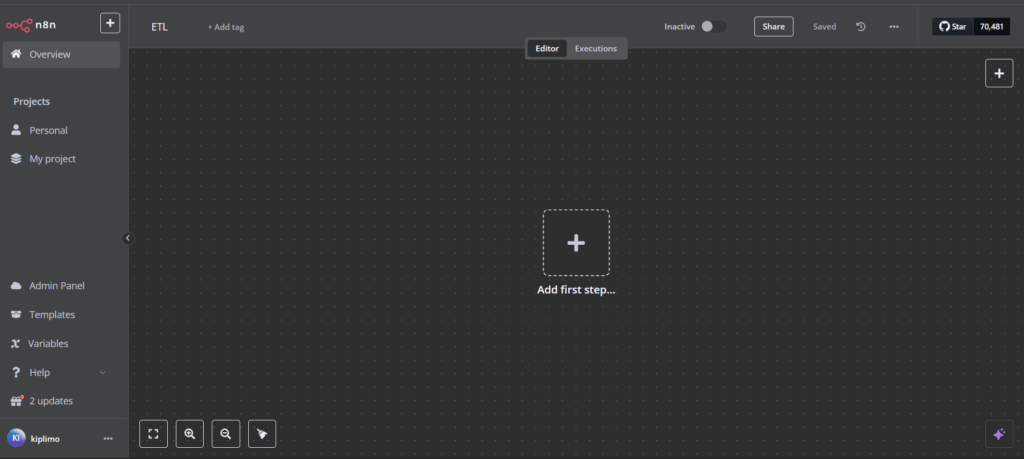
- Cliquez sur le bouton + (Ajouter un nœud) au centre ou dans le coin supérieur droit de l’éditeur de flux de travail n8n.
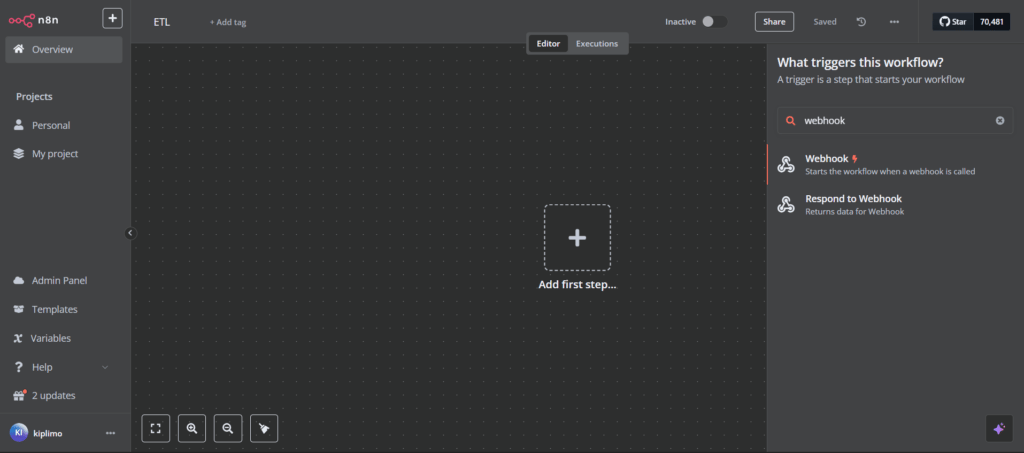
- Dans la barre de recherche, tapez “webhook” et sélectionnez le nœud Webhook.
- Définissez la méthode HTTP sur POST pour recevoir des données externes.
- Cliquez sur l’URL POST au-dessus de la méthode HTTP pour la copier.
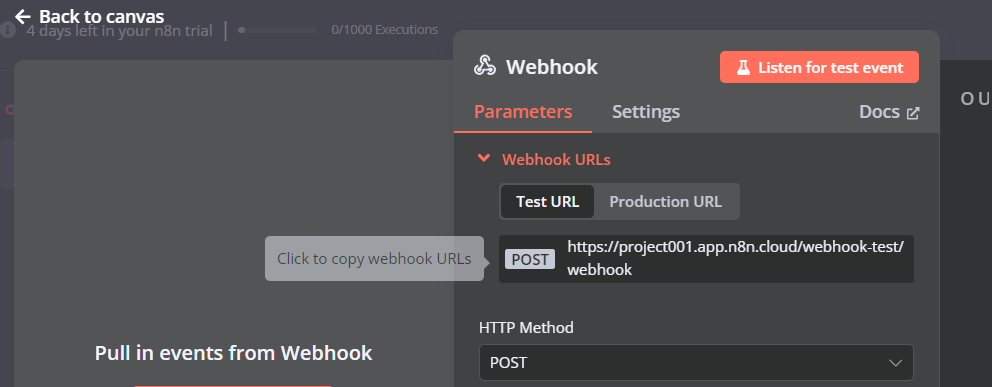
- Cliquez sur Listen for test event pour capturer les données de test.
- Vous pouvez ouvrir un compte gratuit auprès de POSTMAN pour envoyer votre requête POST – dans POSTMAN, cliquez sur Nouveau, choisissez HTTP, choisissez POST, puis collez votre URL de test dans le champ prévu à cet effet et cliquez sur le bouton Envoyer. Les résultats s’affichent dans l’écran OUTPUT à droite.
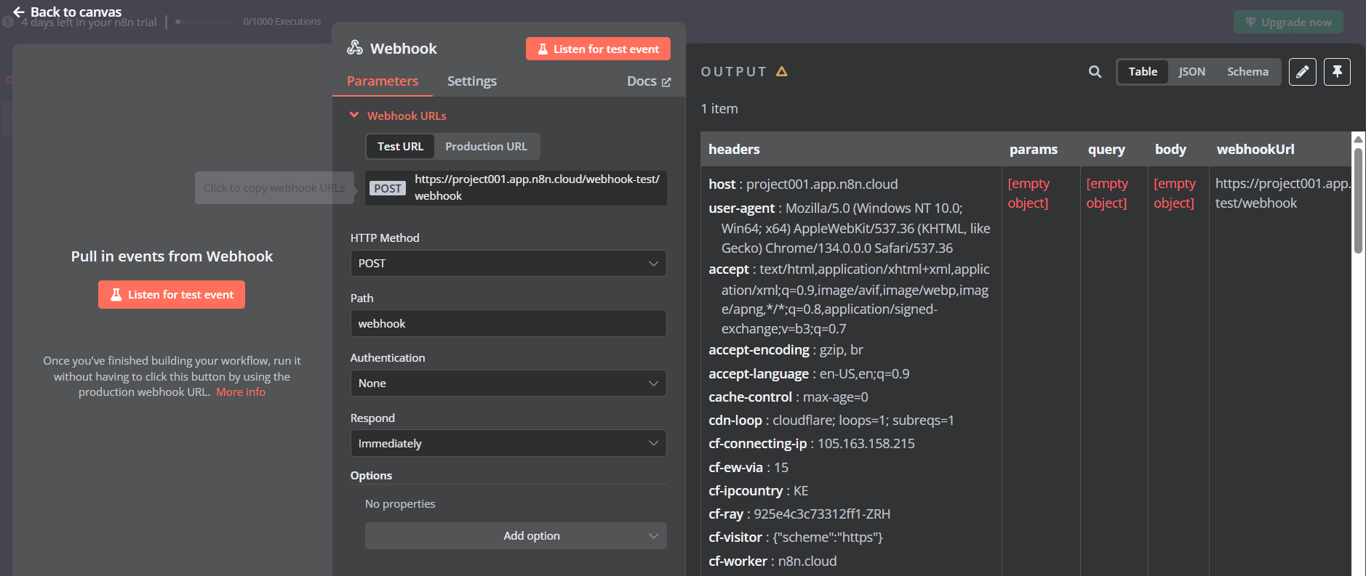
- Enregistrez (CTRL+S sous Windows ou Cmd+S sous macOS), puis revenez au canevas et survolez le nœud. Vous verrez quatre boutons. Cliquez sur Test step ou Test workflow pour répéter le test.
Le nœud Webhook sert de point d’entrée pour recevoir des données d’une source externe. En lui attribuant la valeur POST, vous vous assurez que les données peuvent lui être envoyées pour être traitées.
- Extraire des données à l’aide d’un nœud de requête HTTP :
- Cliquez sur + (Add Node) et recherchez “HTTP Request”.
- Sélectionnez le nœud HTTP Request et reliez-le au nœud Webhook en faisant glisser la flèche sur le nœud HTTP Request.
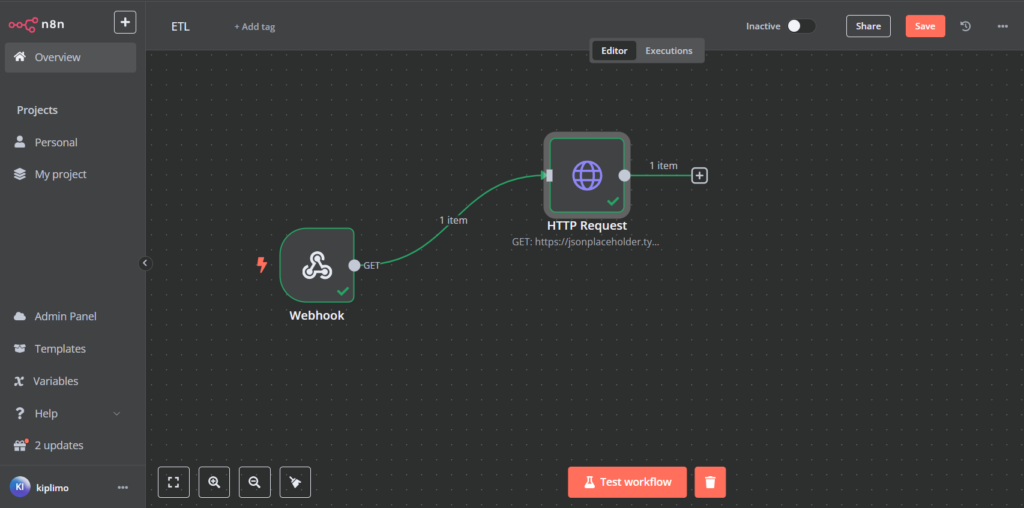
- Double-cliquez sur le nœud HTTP Request pour ouvrir ses paramètres.
- Dans les paramètres, choisissez Get comme méthode HTTP.
- Saisissez l’URL de l’API qui fournit les données structurées. Vous pouvez utiliser une URL de test de My JSON Server.
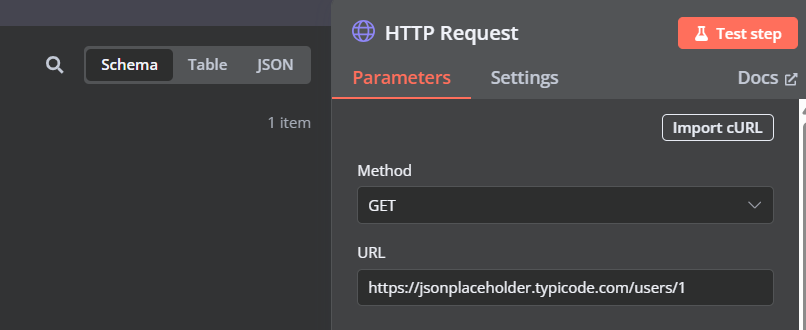
- Pour les paramètres de la requête, ajoutez les champs que vous souhaitez récupérer, tels que le nom, l’adresse électronique ou l’adresse.
- Cliquez sur Test step pour récupérer les données du test.
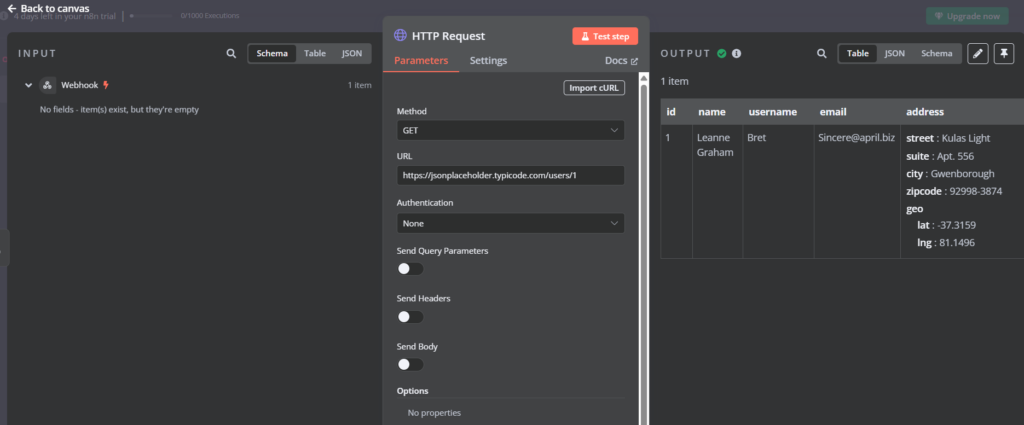
Le nœud HTTP Request est utilisé pour extraire des données structurées de l’API. Dans ce cas, l’API renvoie une liste d’utilisateurs, qui peut être traitée dans les étapes suivantes.
- Transformer les données à l’aide du nœud Code Function.
- Cliquez sur + (Add Node) et recherchez “Code”.
- Sélectionnez le nœud Code Function pour ouvrir ses paramètres.
- Modifier la structure des données de sortie à l’aide de JavaScript.
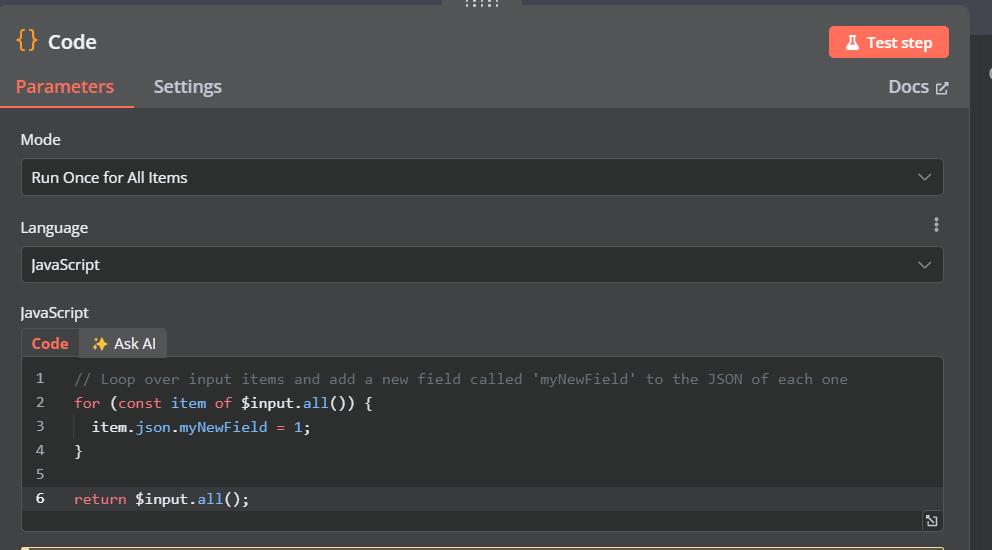
- Sauvegardez, puis cliquez sur le bouton Test step pour tester la transformation.
Le nœud Code Function permet de manipuler et de formater les données avant de les stocker. Vous utilisez du code JavaScript pour nettoyer, filtrer et structurer les données en fonction de vos besoins.
- Charger les données dans l’atelier Airtable.
- Cliquez sur + (Add Node) et recherchez “Airtable”.
- Dans la liste déroulante, sélectionnez Créer ou mettre à jour un enregistrement.
- Retournez au canevas, sélectionnez Airtable et connectez-le au nœud Code Function.
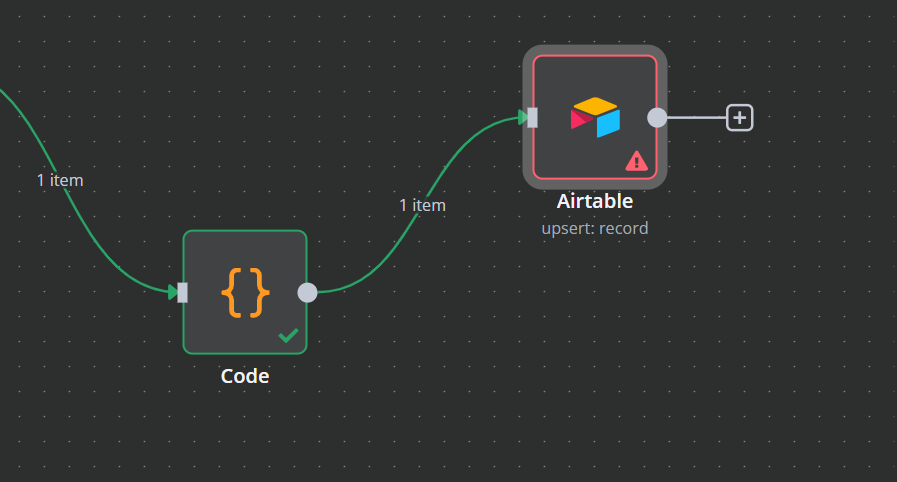
- Double-cliquez sur le nœud Airtable pour ouvrir ses paramètres.
- Choisissez Créer ou Mettre à jour comme opération et mappez les champs – vous devrez configurer les informations d’identification pour Airtable pour que ce test fonctionne, et vous devrez sélectionner la base et la table appropriées dans les paramètres d’Airtable.
- Cliquez sur Test step pour insérer des données de test.
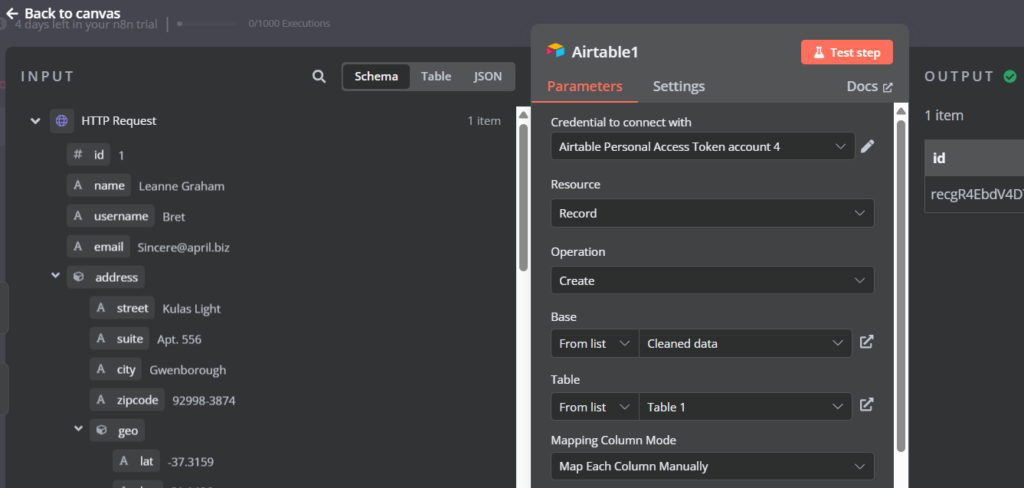
- Enfin, enregistrez votre travail, revenez au canevas et cliquez sur Tester le flux de travail. Veiller à ce que les données transformées soient correctement stockées dans Airtable pour une utilisation ultérieure.
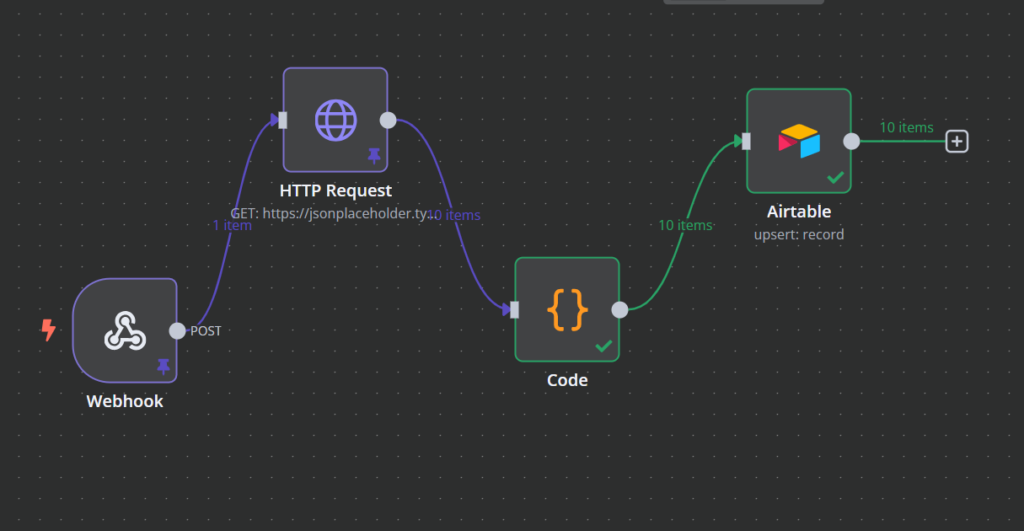
Ce flux de travail ETL automatisé dans n8n rationalise l’intégration des données sans codage complexe. Qu’il s’agisse d’agréger des données clients provenant de sources multiples, de synchroniser les enregistrements financiers entre les plateformes ou de préparer des ensembles de données propres pour les modèles d’IA, cette approche garantit l’efficacité et la précision.
Maintenant que nous avons vu comment automatiser l’extraction et la transformation des données, remontons dans l’entonnoir de l’entreprise et explorons comment l’IA peut aider à capturer et à enrichir les pistes de clients en temps réel.
Comment automatiser la génération de leads par l’IA dans n8n ?
Générer et qualifier des prospects manuellement peut prendre du temps et être inefficace. Avec n8n, vous pouvez automatiser l’ensemble du processus de génération de leads en intégrant des informations basées sur l’IA pour analyser les interactions avec les clients, évaluer les leads et déclencher des actions de sensibilisation personnalisées.
Pourquoi est-ce important ?
Ce flux de travail dans n8n automatise et optimise le pipeline de vente sans codage complexe. En capturant des données sur les prospects, en les enrichissant d’informations issues de l’IA et en les stockant de manière transparente dans un CRM, vous pouvez identifier les prospects de grande valeur et personnaliser plus efficacement la prise de contact.
Les étapes :
- Déclencher la capture de prospects à l’aide de Webhook :
- Cliquez sur le bouton + (Ajouter un nœud) dans le coin supérieur droit de l’éditeur de flux de travail n8n.
- Dans la barre de recherche, tapez “webhook” et sélectionnez le nœud Webhook.
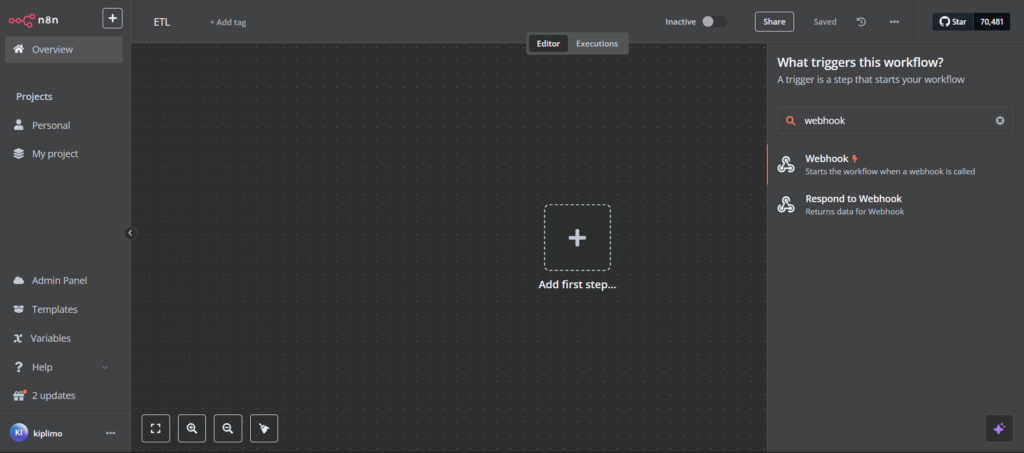
- Définissez la méthode HTTP sur POST car nous allons recevoir des données d’une source.
- Cliquez sur Copier l’URL du Webhook – qui apparaît en survolant le lien sur le lien Événements à gauche ou le lien URL au-dessus de la méthode HTTP – et intégrez-le dans un formulaire sur un site web. De nombreux outils de création de formulaires ne permettent pas une intégration directe avec les URL Webhook, mais des plugins comme WPForms ou Gravity Forms prennent en charge des modules complémentaires Webhook qui vous permettent d’envoyer les données du formulaire à n’importe quelle URL.
- Cliquez sur Écouter l’événement de test pour capturer les données de test. Vous pouvez coller l’URL dans une requête POST dans POSTMAN pour tester cela.
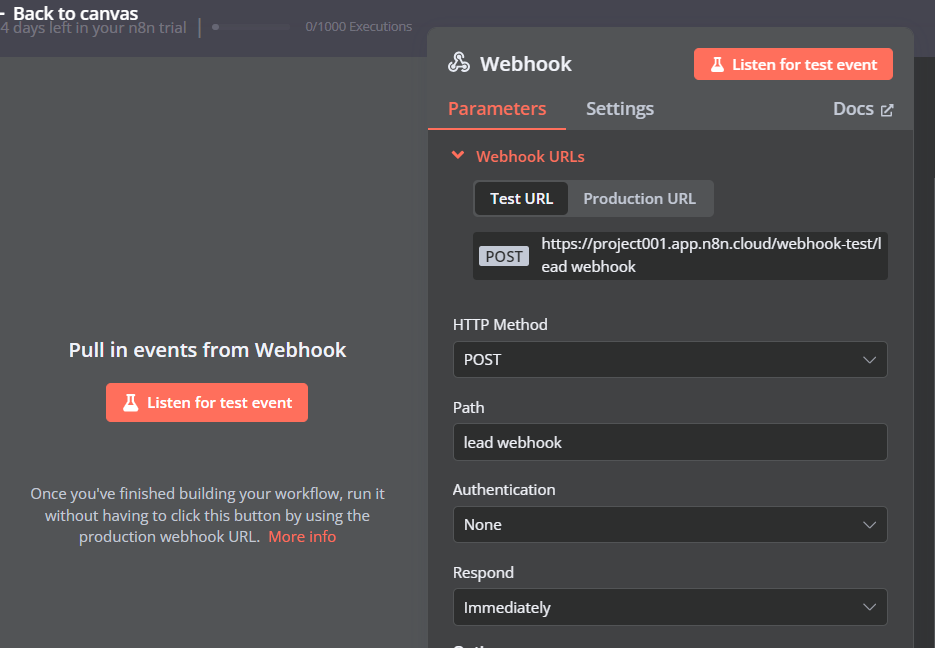
Le nœud Webhook recueille des informations sur les prospects à partir d’un formulaire et les transmet à l’étape suivante.
- Extraire les données de contact à l’aide du nœud de requête HTTP :
- Cliquez sur + (Add Node) et recherchez “HTTP Request”.
- Sélectionnez le nœud HTTP Request et connectez-le au nœud Webhook.
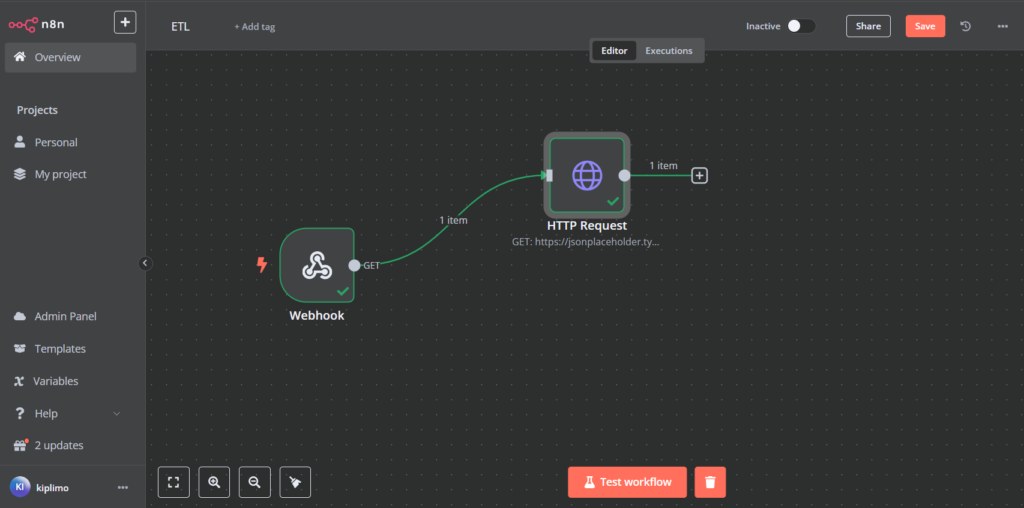
- Cliquez sur le nœud HTTP Request pour ouvrir ses paramètres.
- Dans les paramètres, sous la méthode HTTP, choisissez GET.
- Saisissez l’URL de l’API d’un service qui fournit des données structurées, tel que People Data Labs.
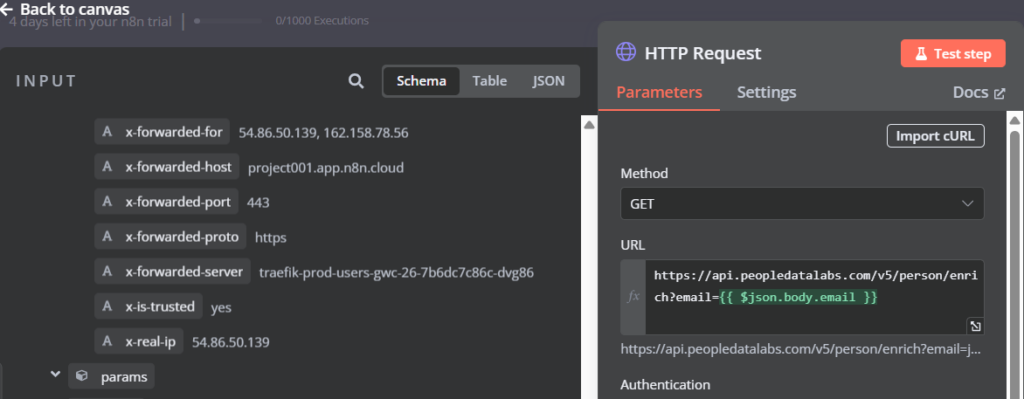
- Sauvegardez, puis cliquez sur Test step pour voir la réponse de l’API.
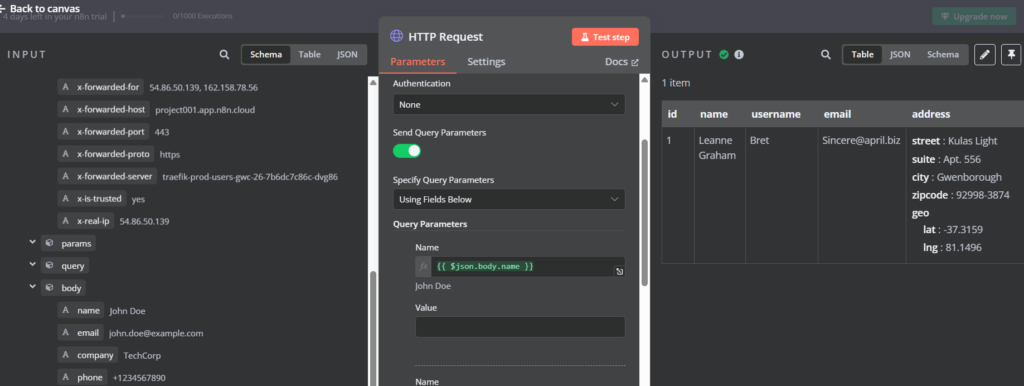
Cette étape permet d’enrichir les données des prospects en récupérant des informations supplémentaires, telles que les profils des médias.
- Analyse et notation assistées par l’IA :
- Cliquez sur + (Ajouter un nœud) et ajoutez un nœud HTTP Request.
- Définir la méthode HTTP sur POST.
- Saisissez l’URL d’une API d’un service d’IA tel qu’OpenAI. Vous devrez spécifier le modèle (par exemple gpt-4) et formater correctement le corps de la demande avec vos données de prospects dans l’invite.
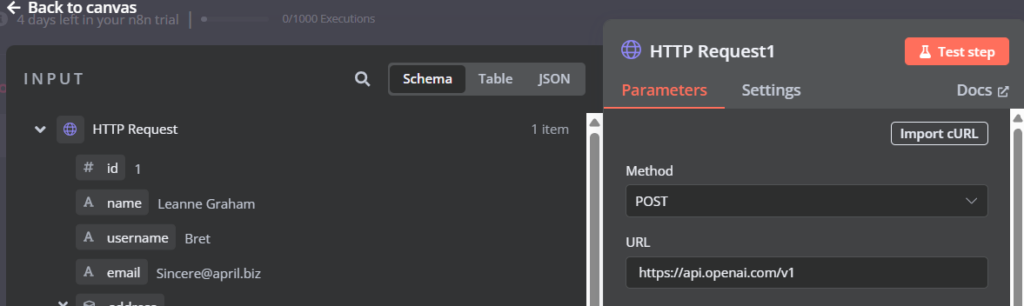
- Cliquez sur Ajouter un paramètre et sélectionnez En-têtes. Vous devrez inclure du code dans la section Paramètres du corps pour structurer votre demande à OpenAI.
- Spécifiez Predefined Credential Type sous Authentication. Sous Credential Type, sélectionnez OpenAi et enfin, sous OpenAi, choisissez + Create new credential in. Vous accéderez à une page où vous pourrez ajouter la clé API et l’URL de base.
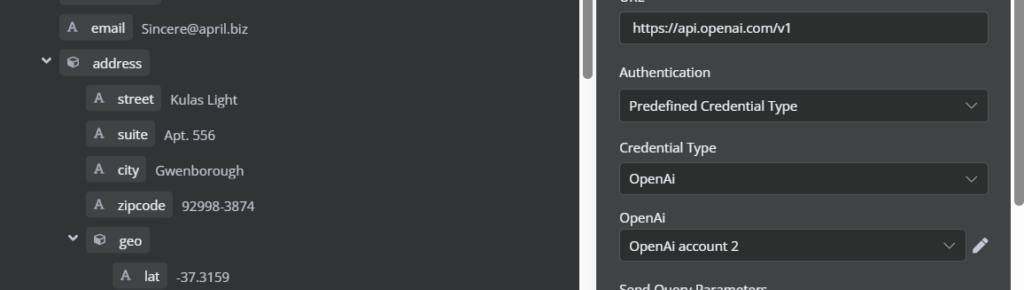
- Retournez au canevas et reliez ce nœud au nœud précédent.
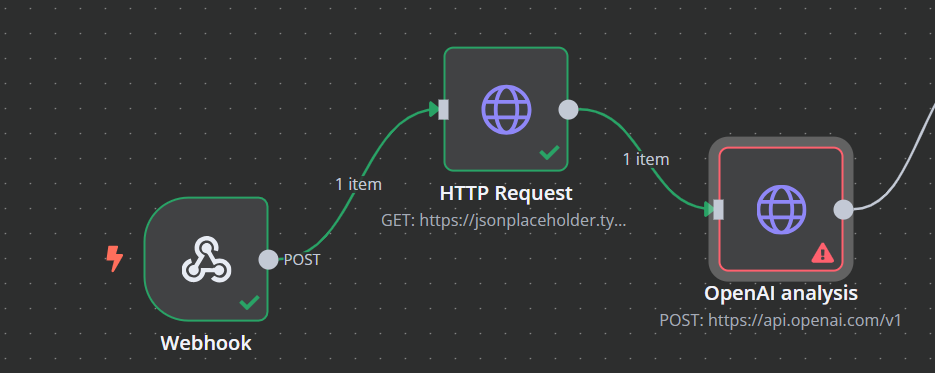
- Sauvegardez, puis cliquez sur Test step.
L’IA permet de déterminer la qualité des prospects en analysant les différents attributs des paramètres mis en œuvre.
- Stocker les données des prospects dans un CRM :
- Cliquez sur + (Ajouter un nœud), recherchez le nœud Airtable et sélectionnez-le.
- En cliquant sur Airtable, une barre de recherche apparaît avec différentes options en dessous. Recherchez “Créer ou mettre à jour un enregistrement” et sélectionnez l’action Airtable Créer ou mettre à jour un enregistrement.
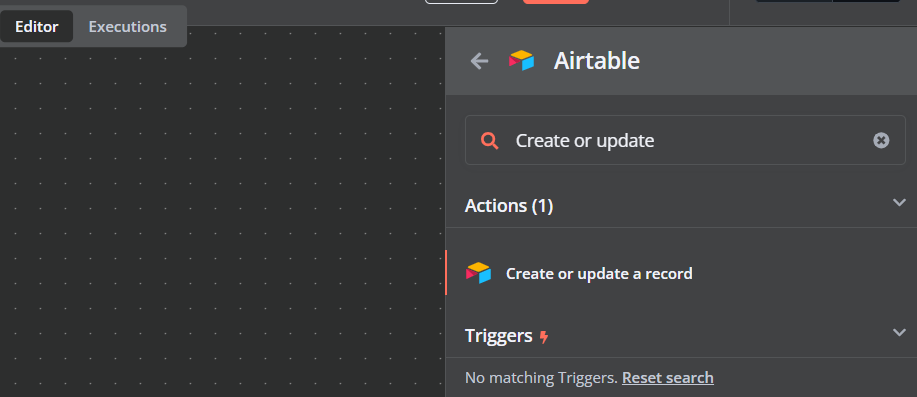
- Dans un nouvel onglet, rendez-vous sur le site web d’Airtable, connectez-vous à votre compte existant ou créez un compte et vérifiez votre adresse e-mail.
- Cliquez sur l’avatar de votre profil dans le coin supérieur droit.
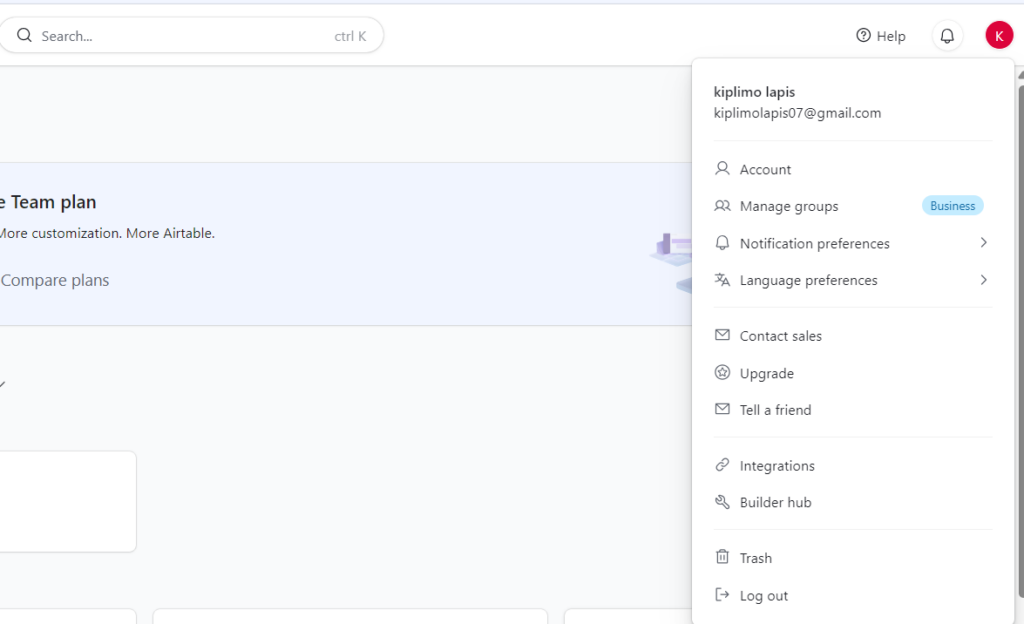
- Cliquez sur Builder hub pour accéder à la page de création de jetons.
- Sur la page du jeton d’accès personnel, cliquez sur + Créer un nouveau jeton dans le coin supérieur droit.

- Donnez un nom à votre jeton, puis sous Scopes, sélectionnez les autorisations Read and write records (lire et écrire des enregistrements) et Read base schema (lire le schéma de base).
- Sous Accès, choisissez les espaces de travail ou les bases auxquels ce jeton doit donner accès.
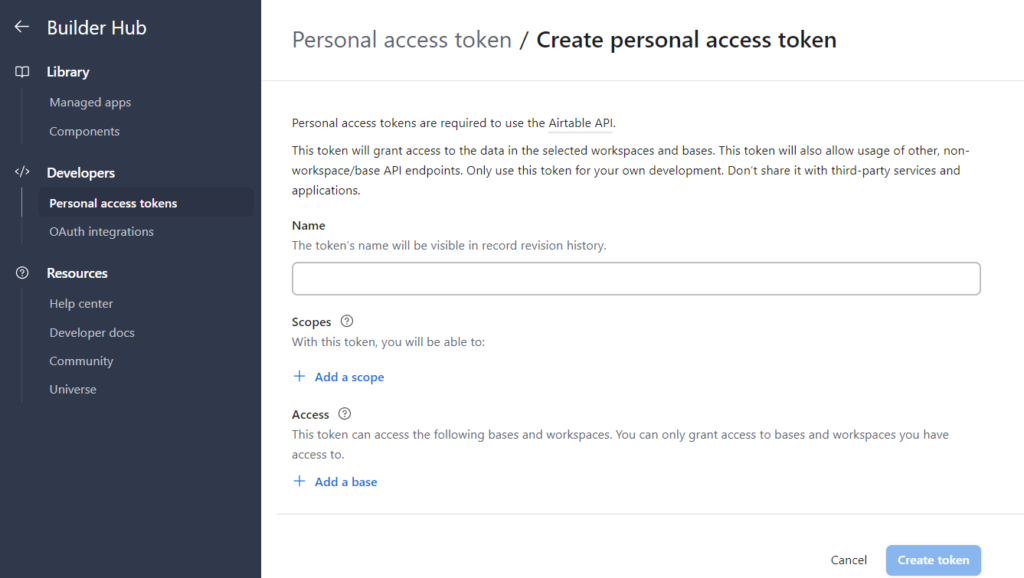
- Cliquez sur Créer un jeton, puis copiez le jeton généré et gardez-le en mémoire car il ne s’affichera plus jamais.
- Retournez au canevas du flux de travail n8n et cliquez sur le nœud Airtable pour ouvrir ses paramètres.
- Dans la liste déroulante Credential to connect with, cliquez sur + Create new credential.
- Sous connect using, sélectionnez access token et collez le token que vous avez copié et enregistré précédemment, puis cliquez sur le bouton Save dans le coin supérieur droit.
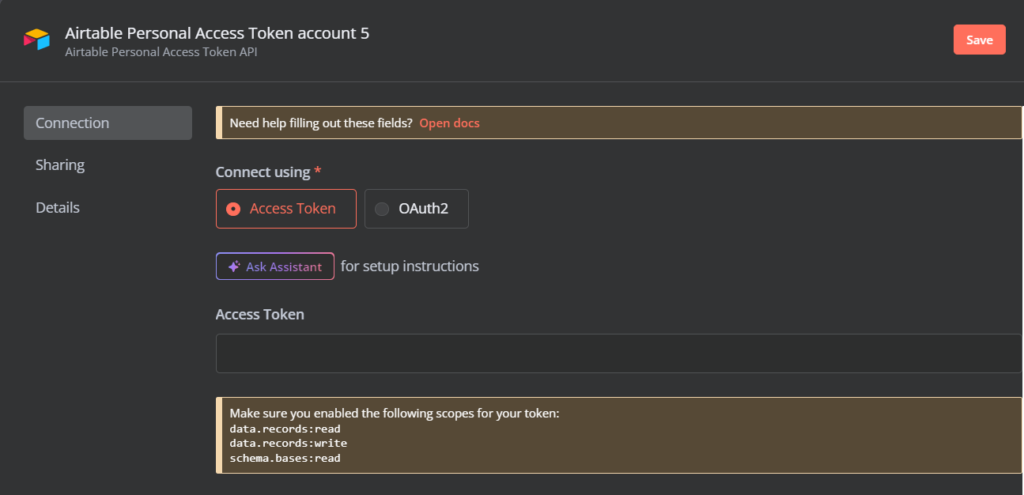
- Dans les paramètres du nœud Airtable, sélectionnez Créer comme opération.
- Sélectionnez l’ID de la base et le nom de la table tels qu’ils ont été créés dans l’atelier Airtable.
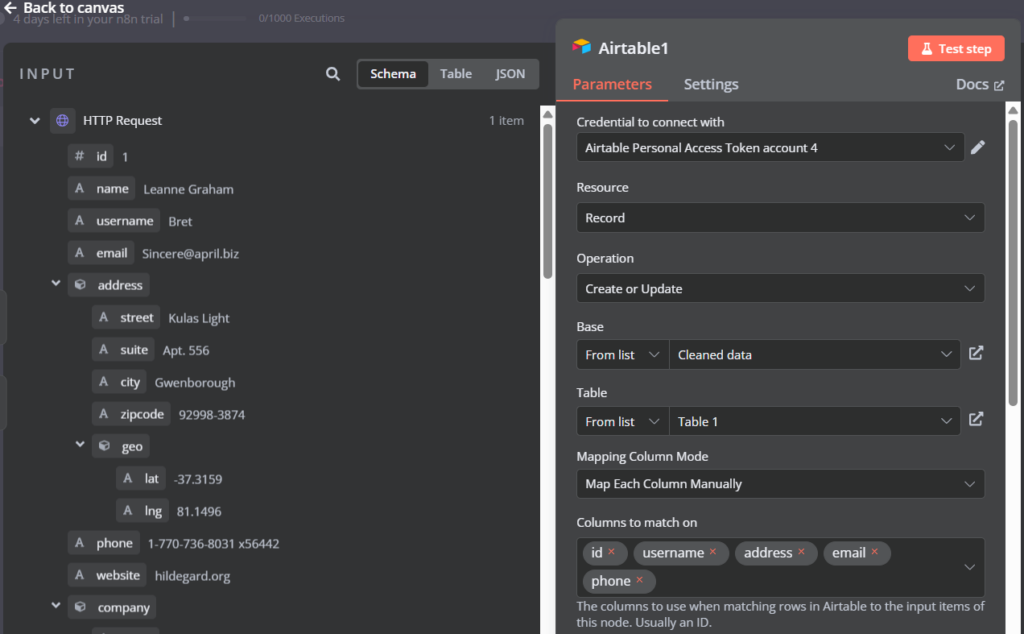
- Sauvegardez, puis cliquez sur Test step et mappez les champs de données nécessaires.
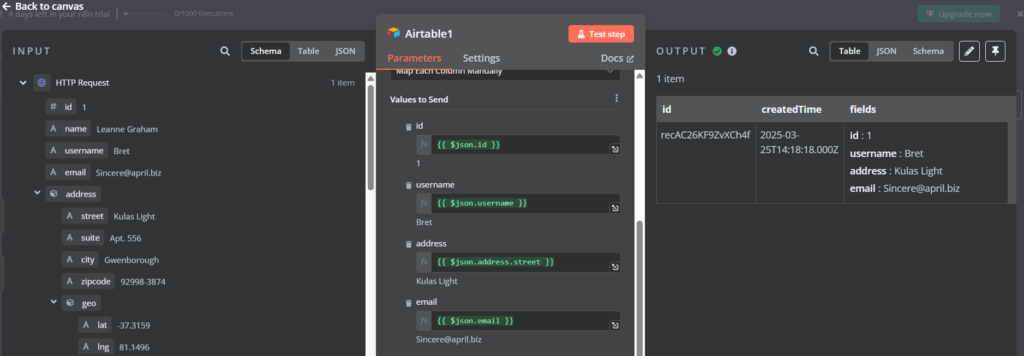
Les prospects sont stockés dans Airtable pour un suivi ultérieur.
- Envoyer une notification à l’équipe de vente :
- Cliquez sur + (Ajouter un nœud) et ajoutez un nœud Slack.
- Ouvrez le nœud Slack et définissez l’action pour envoyer un message. Vous devez utiliser l’API OAuth2 comme méthode d’authentification. Vous devrez également créer une application Slack dans votre espace de travail Slack, avec les Webhooks entrants activés et les champs d’application OAuth, y compris le chat et les canaux, ajoutés. Copiez l’identifiant et le secret du client de votre application Slack et saisissez-les dans les paramètres du nœud pour terminer le flux d’autorisation OAuth2.
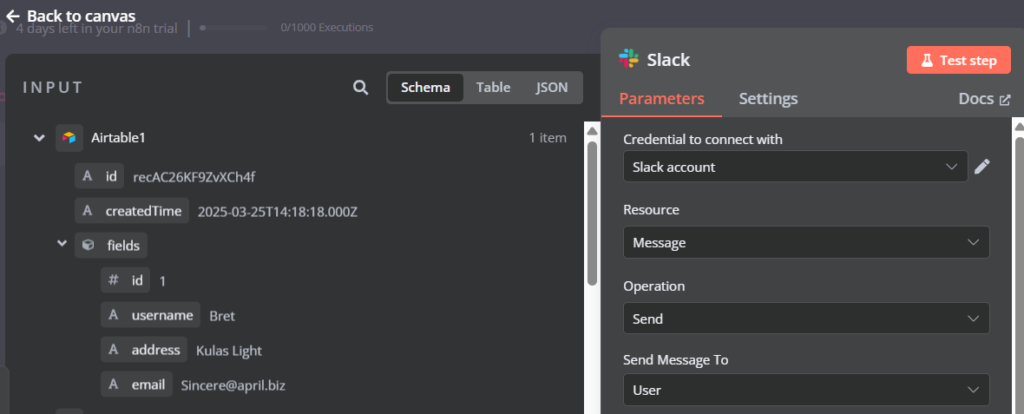
- Configurer le corps du message avec les détails de la piste. Par exemple :
Une nouvelle piste a été générée :
{{$node("Webhook.")json("name")}}
({{$node("Webhook.")json("email")}})
- Vous pouvez également inclure des données de notation issues de l’analyse de l’IA, par exemple :
Score de lead :
{{$node("OpenAI.")json("score")}}
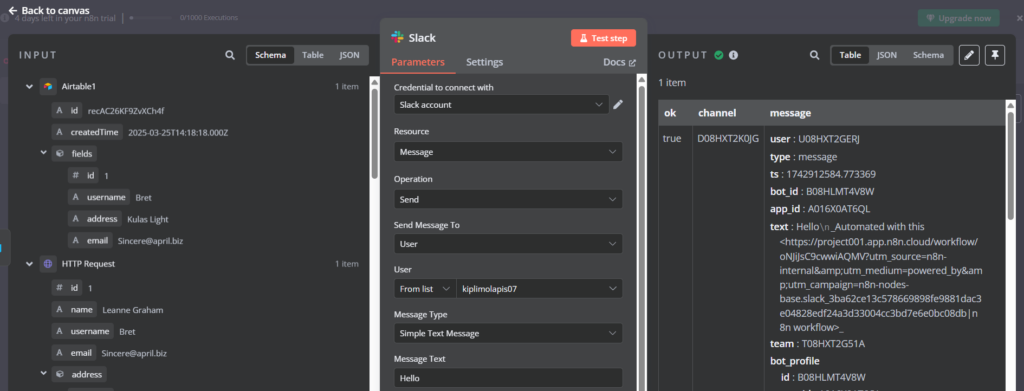
- Sauvegardez, puis cliquez sur Test step.
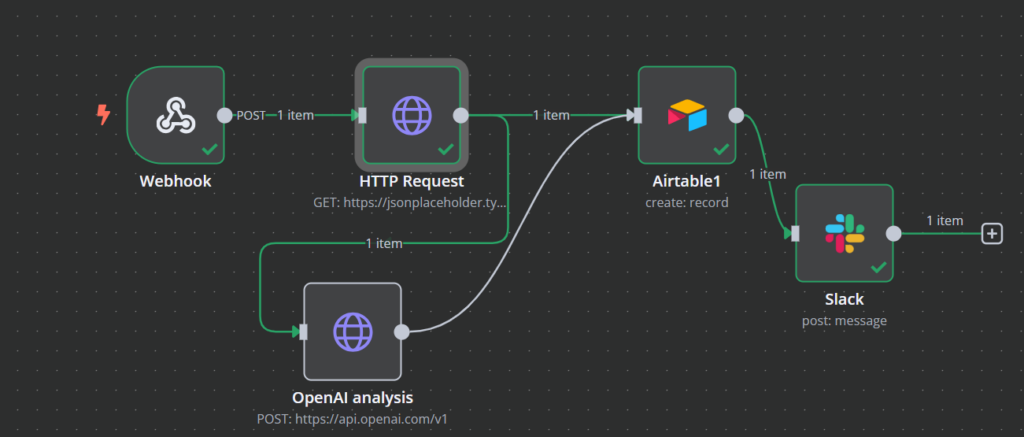
Conseil de pro
Vous pouvez essayer de formater les messages avec le kit de blocage de Slack, ou de diriger les messages vers des canaux ou des utilisateurs spécifiques en fonction de paramètres de prospects.
Ce flux de travail peut être utilisé pour qualifier les prospects entrants, personnaliser les campagnes d’e-mailing ou automatiser le suivi des prospects à forte valeur ajoutée. En intégrant l’IA à n8n, les entreprises peuvent rationaliser la gestion des prospects, améliorer l’efficacité des ventes et augmenter les conversions avec un minimum d’efforts manuels.
Alors que la génération de leads se concentre sur l’engagement des clients en amont, l’automatisation joue également un rôle essentiel en coulisses. Voyons comment utiliser n8n pour les tâches DevOps telles que l’intégration et le déploiement continus.
Comment automatiser les flux de travail DevOps avec n8n
Avec n8n, vous pouvez automatiser des tâches DevOps clés telles que les déploiements CI/CD, la surveillance de l’infrastructure et les alertes en intégrant divers outils tels que GitHub, Docker, AWS et Slack.
Ce guide vous montrera comment créer un flux d’automatisation DevOps efficace dans n8n avec un minimum de codage.
Pourquoi c’est important
Ce flux de travail automatise le processus en détectant les modifications de code dans GitHub, en exécutant des tests automatisés et en ne déployant les mises à jour que si elles sont réussies, ce qui garantit des mises à jour plus fluides et plus fiables. Grâce aux notifications Slack en temps réel, les équipes restent informées de l’état de la construction, ce qui réduit les temps d’arrêt et améliore la collaboration.
Les étapes :
- Créer un déclencheur à partir de GitHub :
- Cliquez sur + (Add Node) et recherchez “GitHub”.
- Sélectionnez le nœud GitHub et choisissez On push sous Triggers.
- Authentifiez-vous auprès de GitHub et sélectionnez un dépôt.
- Pour déclencher le flux de travail, sélectionnez les événements suivants : Référentiel, Push, Pull Request et Star.
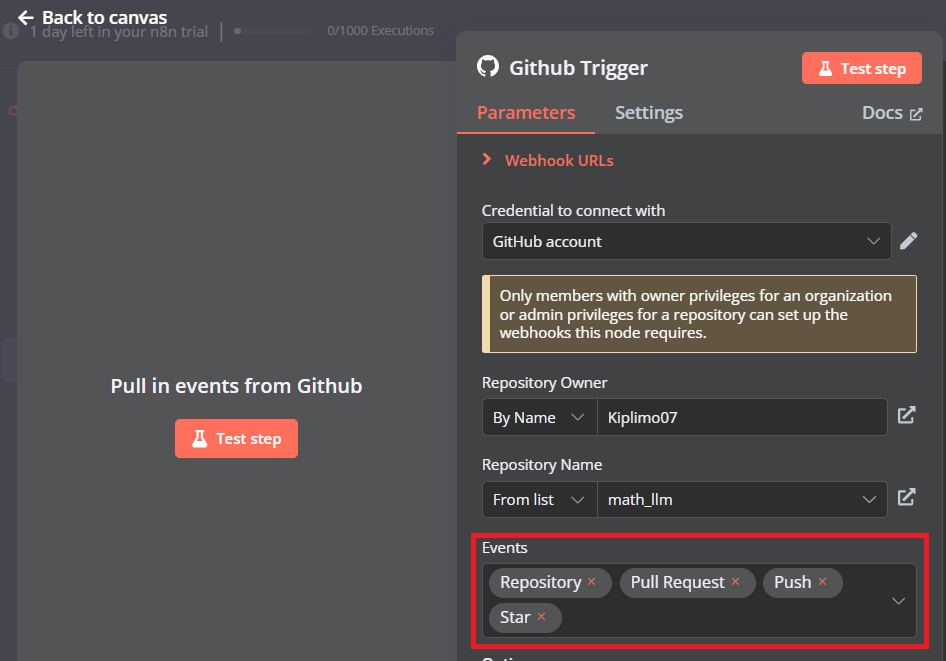
- Enregistrez, puis cliquez sur Test step.
Cela permet de s’assurer que les tests automatisés commencent à chaque fois qu’un nouveau code est introduit.
- Exécuter des tests automatisés :
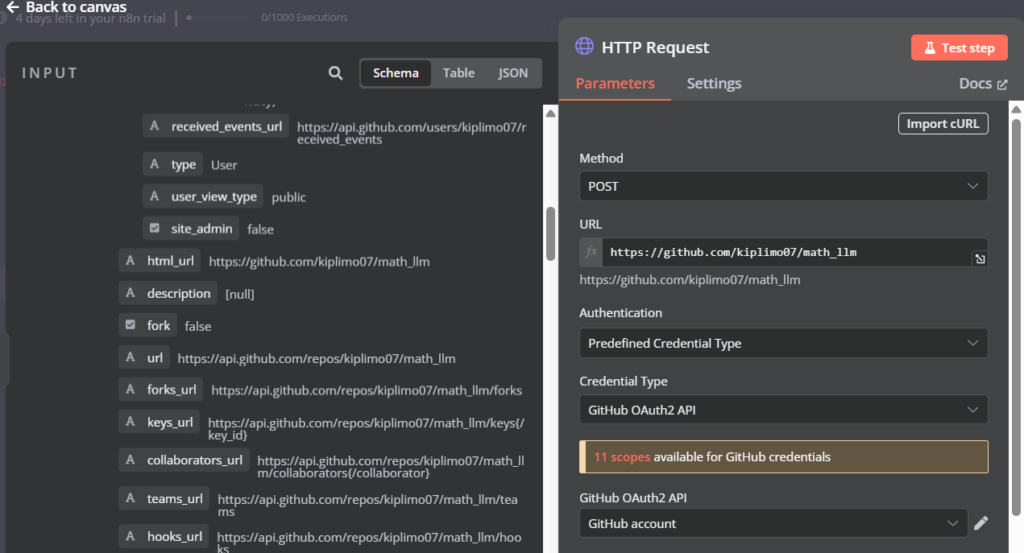
- Cliquez sur + (Add Node) et recherchez le nœud HTTP Request.
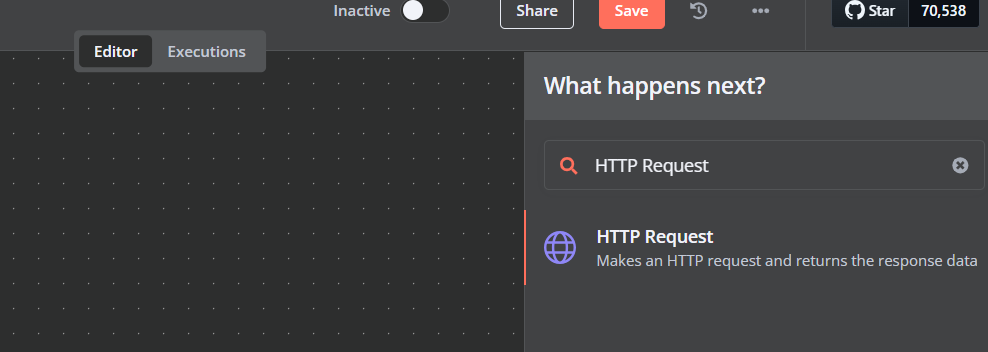
- Définir la méthode HTTP sur POST.
- Saisissez l’URL de l’API du service CI/CD.
- Configurer l’authentification en tant que Predefined Credential Type.
- Définissez Credential Type comme GitHub AOuth2 API (cela peut varier en fonction du service spécifique). La structure de la charge utile dépendra des exigences de l’API de votre service CI/CD.
- Sauvegardez et cliquez sur Test step.
- Déployer en cas de succès :
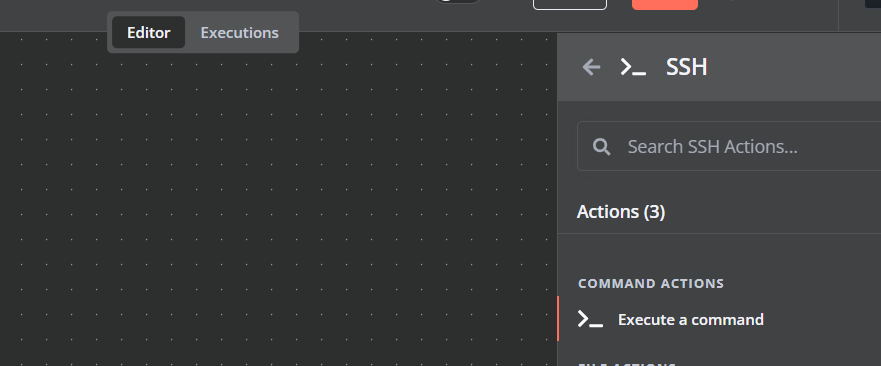
- Cliquez sur + (Add node) et ajoutez SSH.
- Sélectionnez l’action Exécuter une commande.
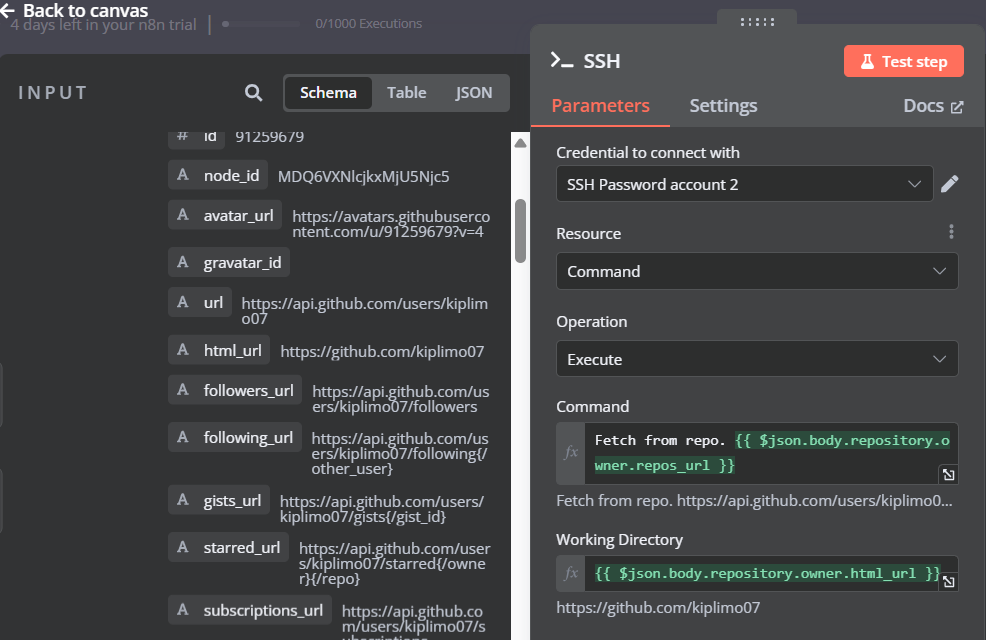
- Cliquez sur le nœud pour l’ouvrir et saisissez les informations d’identification du serveur.
- Définir les commandes de déploiement.
- Enregistrez, puis cliquez sur Test step pour exécuter le nœud.
- Envoyer des notifications :
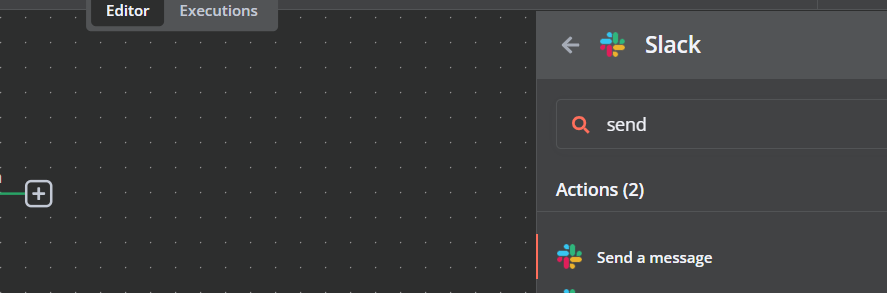
- Cliquez sur +(Add Node) et ajoutez un nœud Slack.
- Définir l’action d’envoi d’un message.
- Envoyer une notification avec les résultats des tests et du déploiement.
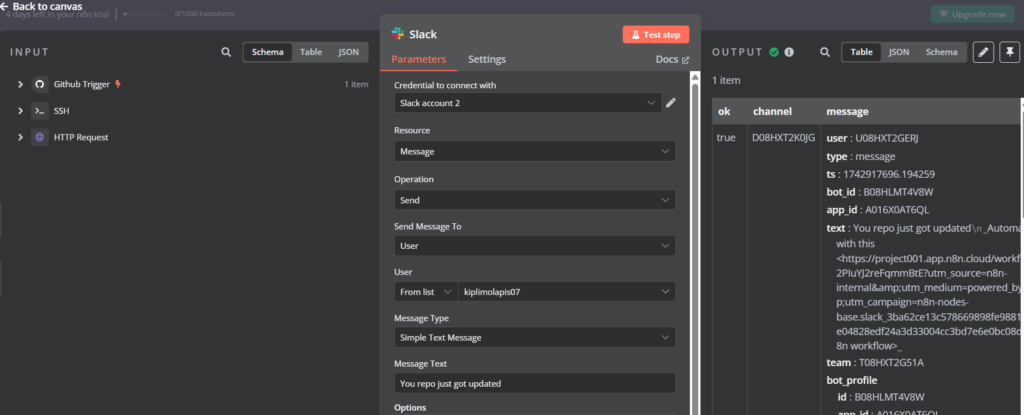
Ce flux de travail peut être utilisé pour automatiser les déploiements de logiciels, garantir la qualité du code grâce à des tests continus ou rationaliser la réponse aux incidents.
En tirant parti de n8n pour l’automatisation DevOps, les équipes peuvent réduire la charge de travail manuelle, améliorer l’efficacité du déploiement et maintenir la fiabilité du système avec un minimum d’efforts.
Une fois que vos systèmes fonctionnent correctement, il est tout aussi important de maintenir et de protéger vos données. Le flux de travail suivant montre comment classer et sauvegarder vos données à l’aide de l’IA pour une fiabilité et une conformité à long terme.
Comment utiliser l’IA pour la classification et l’archivage des données dans n8n
Avec n8n, vous pouvez automatiser l’ensemble du processus de sauvegarde et d’archivage en intégrant l’IA pour catégoriser, compresser et stocker les données sur plusieurs sites, tels que Google Drive, AWS S3 ou un serveur sur site.
Pourquoi c’est important
La gestion manuelle des sauvegardes peut s’avérer inefficace et sujette à des erreurs, avec le risque de perte de données ou de non-conformité.
Ce flux de travail automatise le processus en récupérant les fichiers du stockage dans le cloud, en utilisant l’IA pour classer et étiqueter les données, et en programmant des sauvegardes régulières, ce qui garantit une meilleure organisation et une récupération plus rapide.
Grâce aux alertes automatisées, les administrateurs restent informés de l’état des sauvegardes, ce qui améliore la sécurité, l’efficacité et la fiabilité des données.
Les étapes :
- Planifier les sauvegardes :
- Cliquez sur le bouton + (Ajouter un nœud) dans le coin supérieur droit de l’éditeur de flux de travail n8n.
- Recherchez et sélectionnez Schedule Trigger.
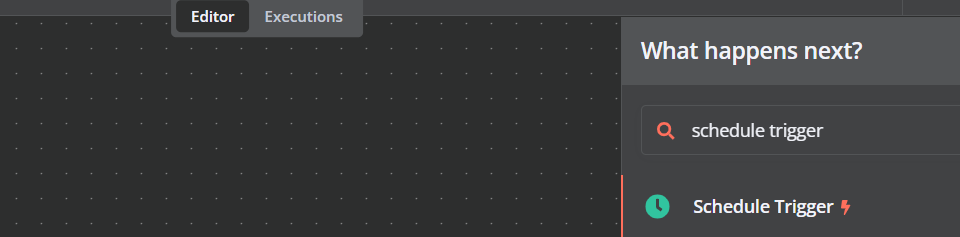
- Définissez l’intervalle de déclenchement à 24 heures pour les sauvegardes quotidiennes et cliquez sur Test step.
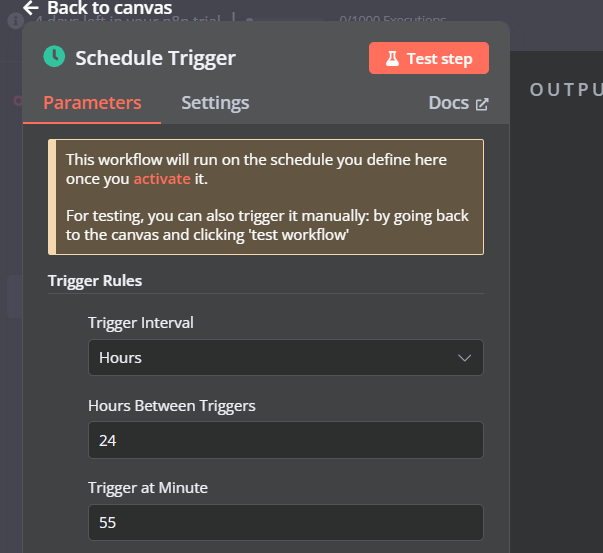
Ce déclencheur de calendrier agit comme une minuterie, déclenchant le processus de sauvegarde à une fréquence prédéfinie.
- Récupérer les fichiers pour les classer :
- Retournez au canevas, cliquez sur + (Ajouter un nœud) et recherchez Google Drive.
- Sélectionnez Google Drive et choisissez l’action Télécharger le fichier.
- Configurez les informations d’identification de Google Drive et saisissez votre identifiant et votre secret client. Sauvegarder lorsque c’est fait.
- Dans le canevas de l’éditeur, faites glisser la flèche (+) du nœud Déclencheur de planification vers le nœud Google Drive pour le connecter.
- Double-cliquez sur le nœud Google Drive pour ouvrir ses paramètres.
- Authentifiez votre compte en fournissant les informations d’identification de l’API.
- Sélectionnez le dossier ou les fichiers à classer et à sauvegarder.
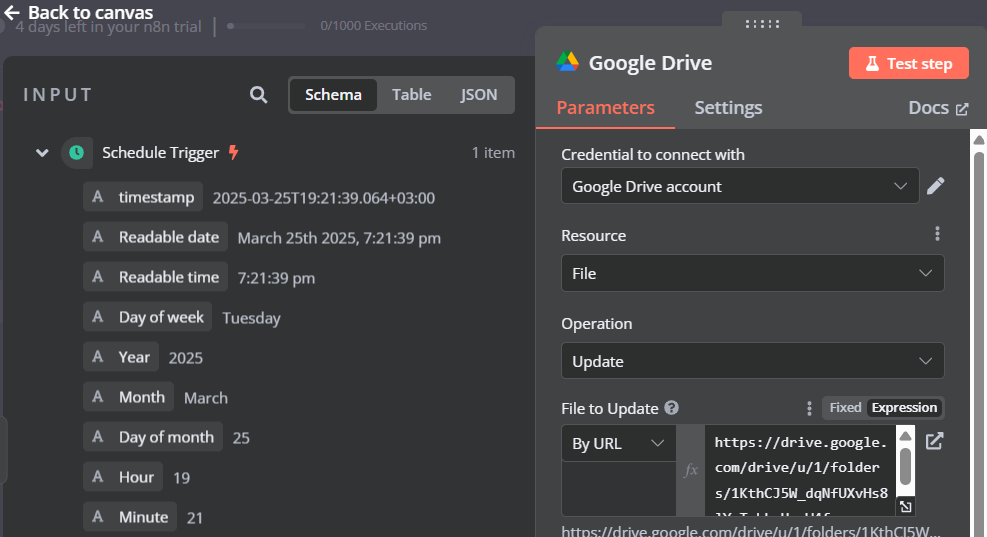
- Enregistrez, puis cliquez sur Tester l’étape pour tester la récupération des fichiers.
- Classification basée sur l’IA :
- Cliquez sur + (Add Node) et recherchez “HTTP Request”.
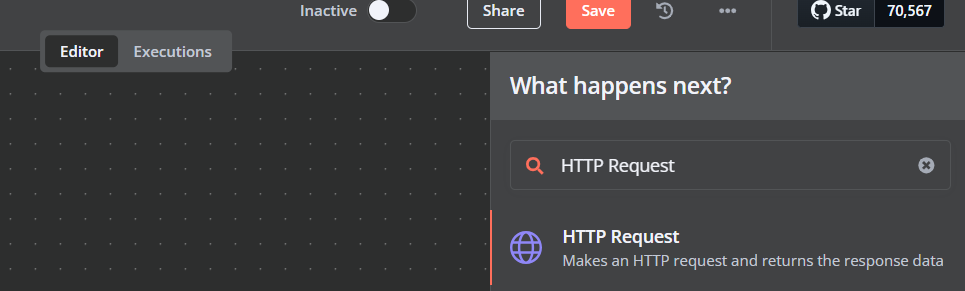
- Sélectionnez le nœud HTTP Request et connectez-le au nœud Google Drive.
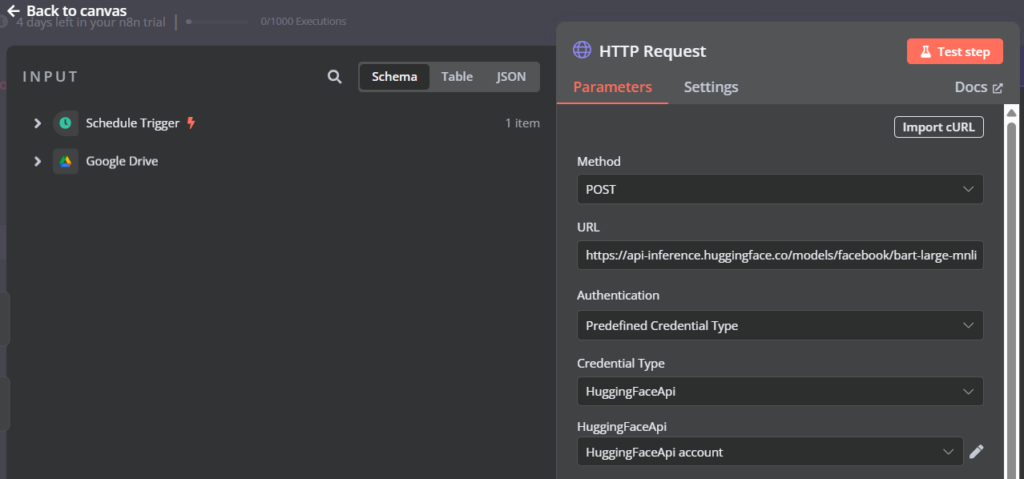
- Cliquez sur le nœud HTTP Request pour ouvrir ses paramètres.
- Définissez la méthode HTTP sur POST.
- Saisissez une URL d’API alimentée par l’IA. Nous utiliserons l’API Hugging Face.
- Sous Authentification, choisissez Type de justificatif prédéfini et définissez Type de justificatif sur HuggingFaceApi.
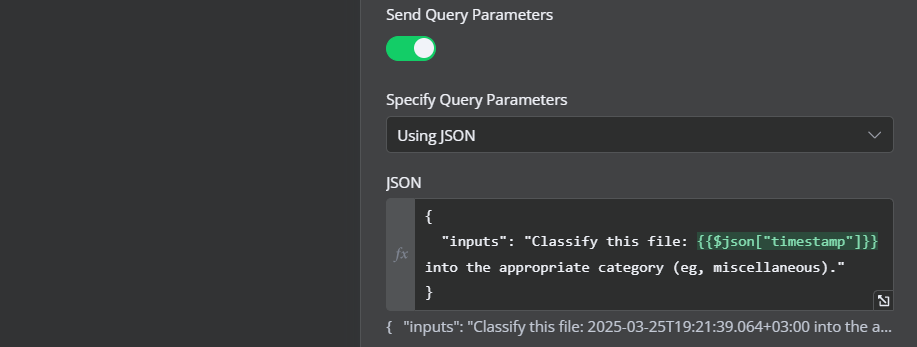
- Activez l’option Envoyer les paramètres de la requête et ajoutez un script JSON pour classer les données dans la catégorie appropriée en fonction du nom de fichier.
- Sauvegarder et tester l’étape.
- Stocker les sauvegardes en toute sécurité :
- Cliquez sur + (Add Node) et recherchez “Google drive”.
- Sélectionnez Google Drive et connectez-le au nœud HTTP Request.
- Double-cliquez sur le nœud Google Drive pour ouvrir ses paramètres.
- Authentifiez votre compte de stockage en nuage.
- Indiquez les dossiers de sauvegarde dans lesquels les fichiers classifiés doivent être stockés.
- Enregistrez, puis cliquez sur Test step pour télécharger les fichiers de sauvegarde catégorisés.
- Contrôler et alerter :
- Cliquez sur + (Add Node) et recherchez “Slack”.
- Sélectionnez Envoyer un message dans Actions.
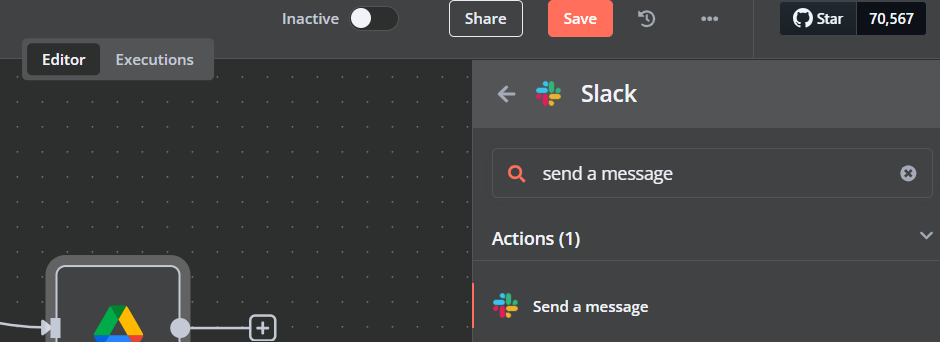
- Sélectionnez le nœud Slack et connectez-le au nœud Google Drive.
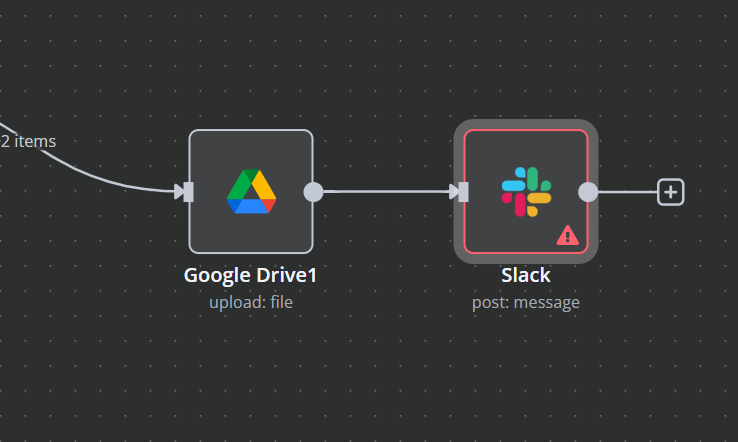
- Double-cliquez sur le nœud Slack pour ouvrir ses paramètres.
- Saisissez l’adresse Slack du destinataire et configurez le corps du message pour qu’il contienne les détails de la sauvegarde.
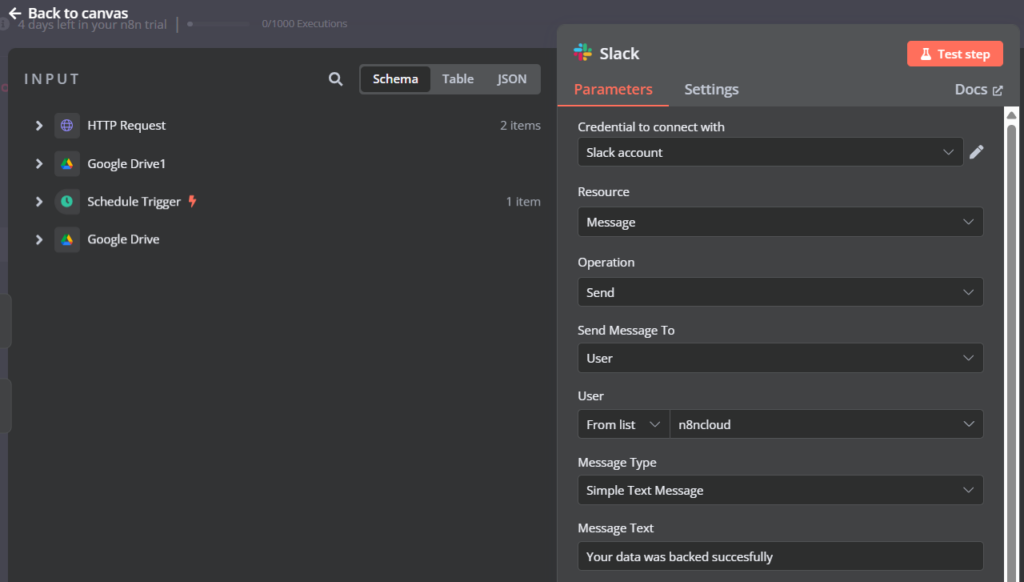
- Enregistrez et cliquez sur Test step pour exécuter le nœud.
Cela permet d’envoyer un message de confirmation à l’équipe informatique ou aux utilisateurs administratifs, afin qu’ils soient informés de la réussite des sauvegardes.
Ce flux de travail peut être utilisé par les entreprises pour automatiser l’archivage des données en fonction de la conformité, en veillant à ce que les dossiers financiers et les documents juridiques soient stockés en toute sécurité et facilement récupérables.
Il peut également aider les organisations à gérer des ensembles de données volumineux, tels que des fichiers multimédias ou des données de recherche, en les classant et en les sauvegardant efficacement en vue d’une utilisation ultérieure.
De l’acquisition de prospects à la protection des données, ces flux de travail illustrent tout l’éventail des possibilités offertes par la combinaison de l’IA et de n8n. Récapitulons les principaux avantages et les prochaines étapes.
Que devriez-vous construire ensuite avec les workflows IA dans n8n ?
Vous avez maintenant construit quatre flux de travail alimentés par l’IA dans n8n, de l’intégration des données et de l’enrichissement des prospects à l’automatisation DevOps et à l’archivage des données. Ces flux de travail constituent la base d’une pile d’automatisation à code bas très efficace. Cependant, le véritable potentiel du n8n et de l’IA réside dans ce qui va suivre.
Au lieu de créer des flux isolés, vous pouvez combiner la logique, la mémoire et la prise de décision pour créer des agents IA. Ces agents ne se contentent pas d’automatiser des tâches ; ils interprètent les données, s’adaptent au fil du temps et prennent des mesures en fonction du contexte sans surveillance constante.
Pour poursuivre votre voyage, consultez notre guide approfondi sur comment créer des agents IA avec n8n.
L’étape suivante vous montre comment procéder :
- Utilisez les nœuds de mémoire pour donner un contexte à vos flux de travail
- Intégrer les LLM comme OpenAI et Claude pour la prise de décision
- Permettre l’exécution autonome de tâches déclenchées par des entrées dynamiques
Qu’il s’agisse de créer des robots d’assistance, d’automatiser des pipelines de contenu ou d’optimiser des opérations, les agents d’IA vous permettent d’aller au-delà des flux de travail statiques et de construire des systèmes intelligents.
Prêt à passer de l’automatisation à l’autonomie ? Commencez dès aujourd’hui à créer votre premier agent IA avec n8n.
Tout le contenu des tutoriels de ce site est soumis aux
normes éditoriales et aux valeurs rigoureuses de Hostinger.

Chaimaa est une spécialiste du référencement et du marketing de contenu chez Hostinger. Elle est passionnée par le marketing digital et la technologie. Elle espère aider les gens à résoudre leurs problèmes et à réussir en ligne. Chaimaa est une cinéphile qui adore les chats et l’analyse des films.