Transférer un mail est l’action de renvoyer un courrier électronique à un ou plusieurs destinataires. C’est l’une des fonctions les plus utiles pour assurer un flux régulier d’informations lorsque l’on travaille en groupe.
Il existe deux types principaux de transfert de courrier électronique : le transfert manuel et le transfert automatique. Le transfert manuel consiste à envoyer individuellement les messages de votre boîte de réception à une autre adresse électronique. Le transfert automatique, quant à lui, redirige tous les courriels entrants vers une autre boîte aux lettres en fonction de certains critères.
Cet article explique comment transférer des messages électroniques à l’aide de trois programmes de messagerie : Gmail, Outlook et le hPanel de Hostinger. Nous expliquerons également dans quelles circonstances le transfert de courrier électronique peut être le plus utile et nous partagerons plusieurs conseils sur la manière de transférer correctement des courriers électroniques.
Veillez à suivre attentivement chaque étape, car les méthodes de transfert varient selon le programme de messagerie utilisé.
Comment transférer un mail à l’aide de Gmail
Gmail propose deux méthodes pour transférer un message électronique : le transfert manuel et le transfert automatique. Cette section explique les deux approches. Bien que nous utilisions une interface informatique, les étapes sont très similaires lorsque vous utilisez l’application mobile Gmail.
Comment transférer un e-mail manuellement
- Connectez-vous à votre compte Gmail, accédez à la barre de menu et cliquez sur Boîte de réception.
- Recherchez et ouvrez le message électronique que vous souhaitez transférer à quelqu’un.
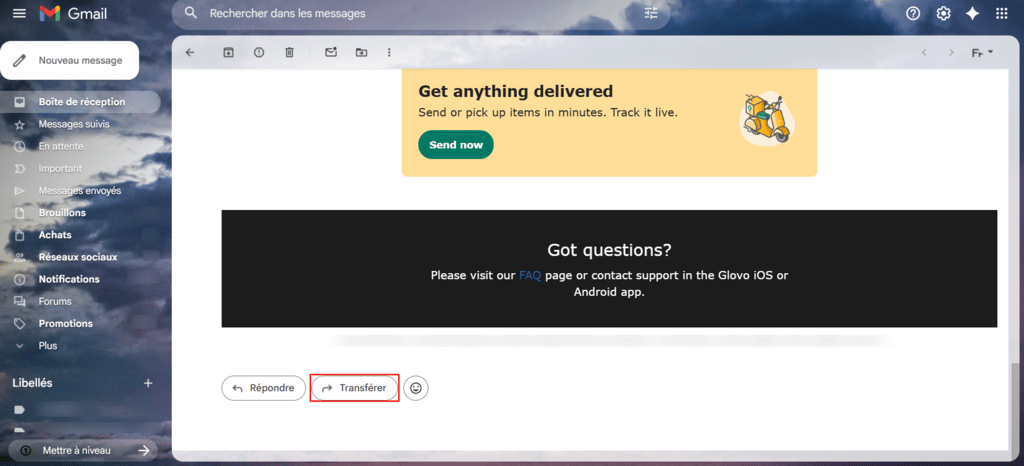
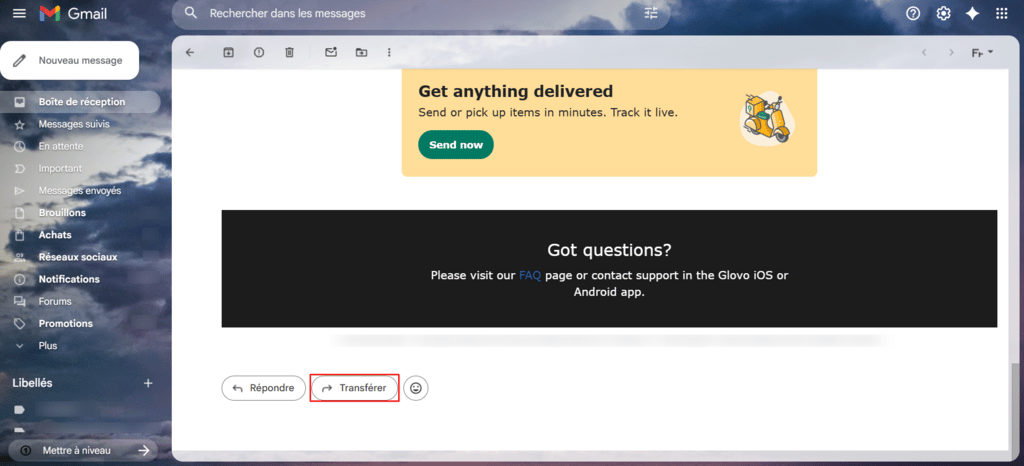
- Cliquez sur le bouton Transférer.
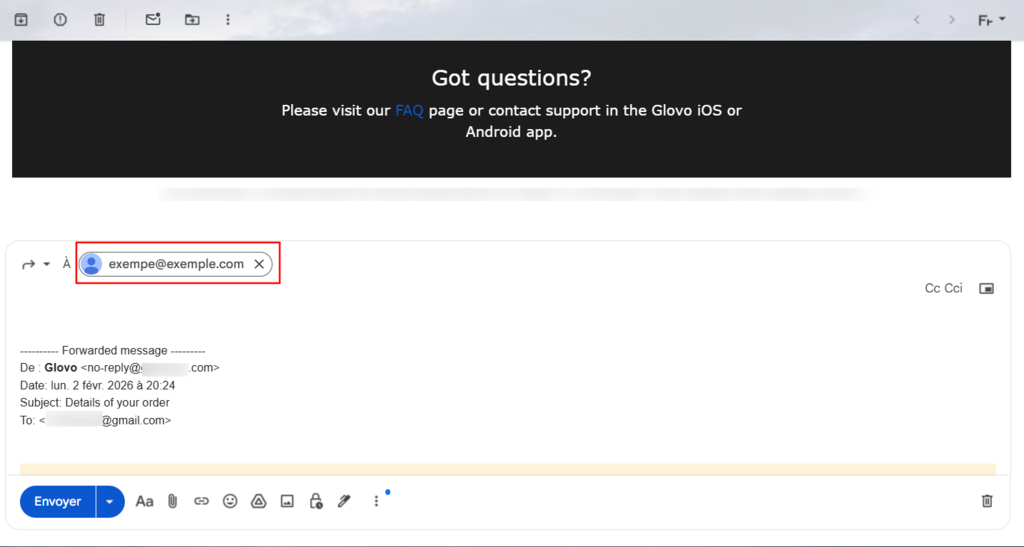
- Saisissez l’adresse électronique du destinataire dans le champ À. Si vous souhaitez ajouter plusieurs adresses, séparez-les par des virgules.
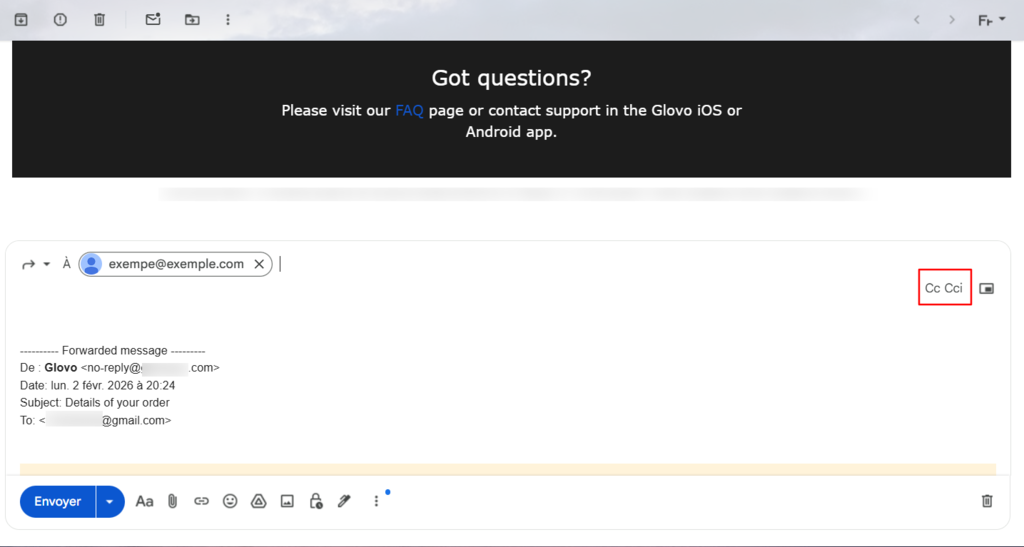
- Vous pouvez également ajouter des destinataires Cc (copie carbone) et Cci (copie carbone invisible) en cliquant sur le bouton correspondant.
Les destinataires À et Cc peuvent voir la liste des adresses électroniques jointes à l’e-mail que vous transférez. En revanche, cette liste n’est pas visible pour les destinataires Cci.
- Si vous devez écrire un message au-dessus de l’e-mail transféré, faites-le au-dessus du texte du message transféré dans le corps de l’e-mail.
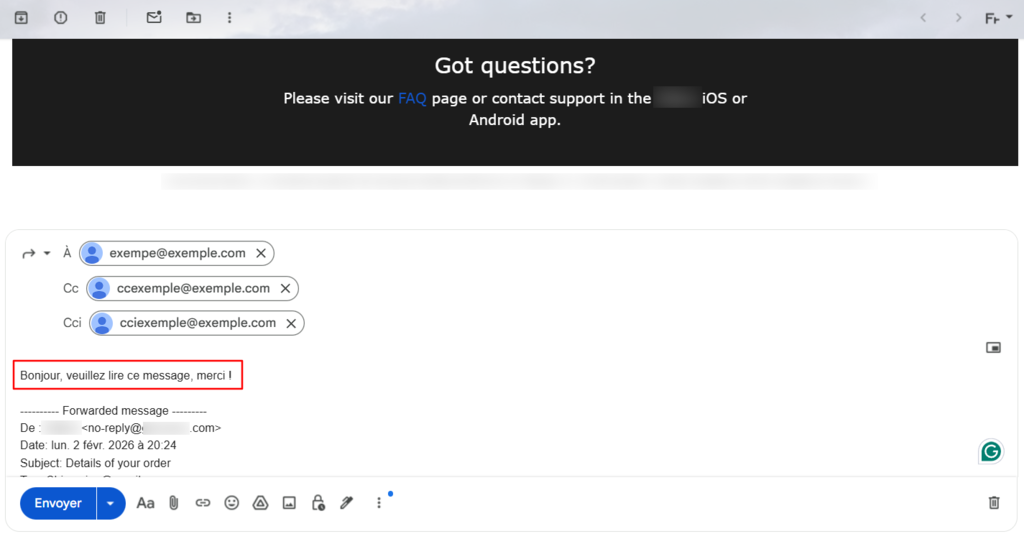
- Si le message que vous souhaitez transférer contient une pièce jointe et que vous souhaitez la supprimer, il vous suffit de cliquer sur le bouton x situé à côté de la pièce jointe. Inversement, si vous souhaitez ajouter une nouvelle pièce jointe, cliquez sur le symbole Joindre des fichiers, comme indiqué ci-dessous.
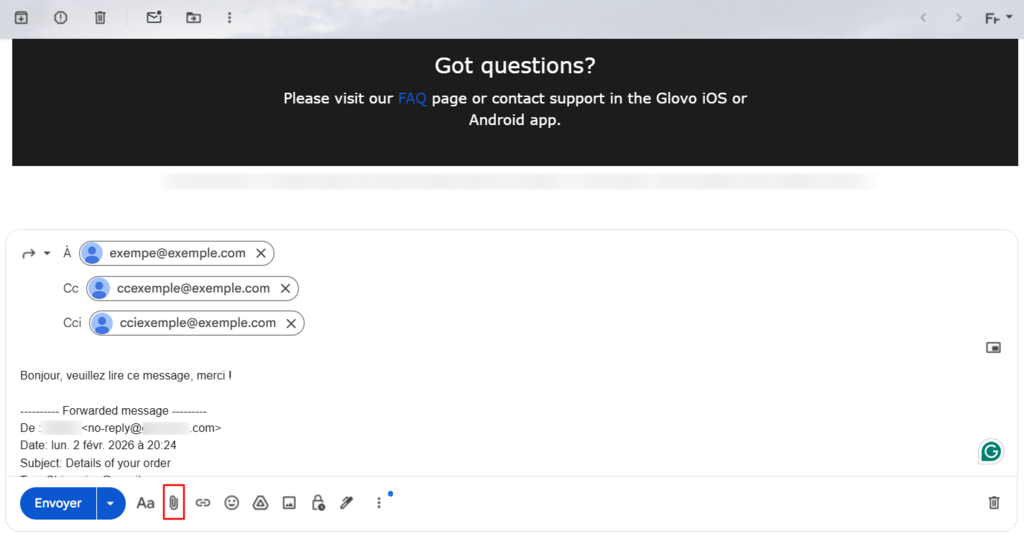
- Une fois que vous avez terminé de modifier le message, cliquez sur le bouton Envoyer.
Comment configurer le transfert automatique
Les étapes suivantes vous expliquent comment configurer votre compte Gmail pour transférer automatiquement plusieurs courriels vers une autre adresse électronique. Cependant, n’oubliez pas que cette méthode ne fonctionne que sur un ordinateur.
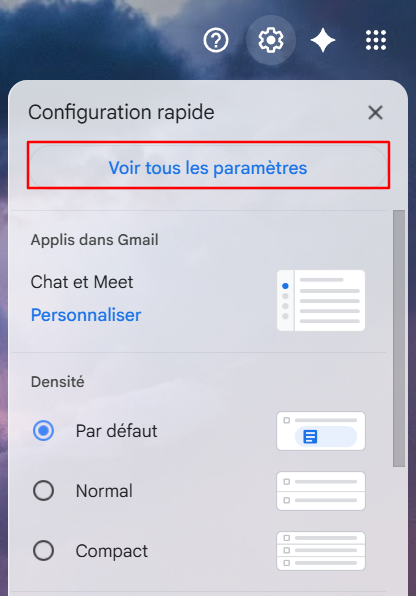
- Ouvrez votre boîte de réception Gmail et sélectionnez l’icône de l’engrenage des paramètres dans le coin supérieur droit de la page.
- Sélectionnez Voir tous les paramètres.
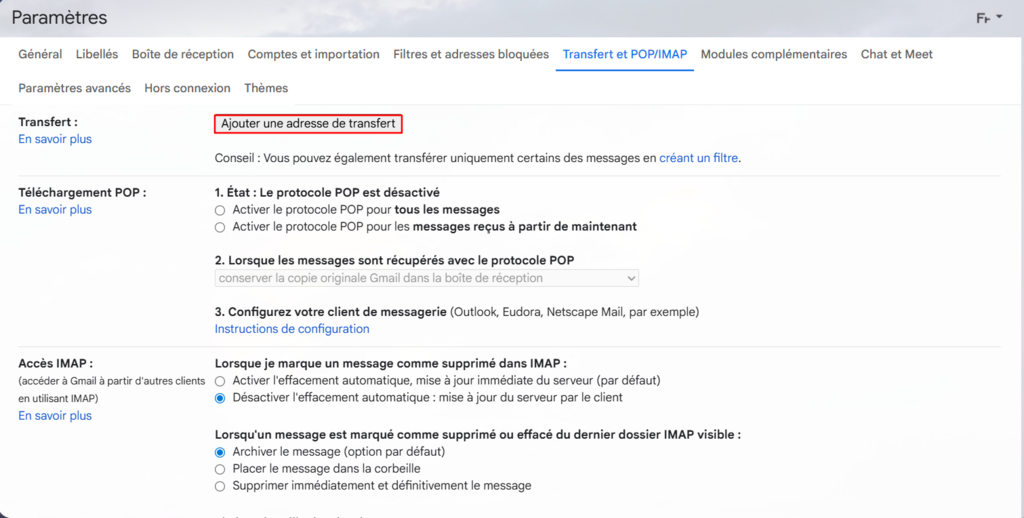
- Naviguez jusqu’à l’onglet Transfert et POP/IMAP. Cliquez ensuite sur Ajouter une adresse de transfert.
- Saisissez l’adresse électronique de transfert et cliquez sur Suivant.
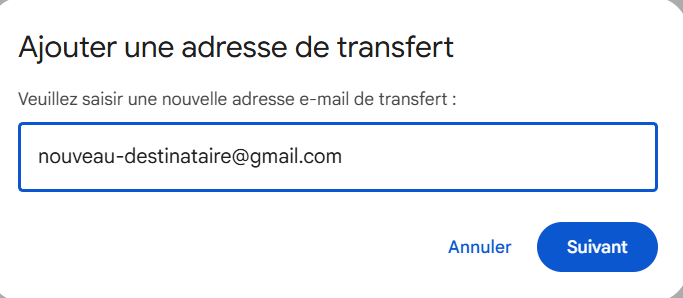
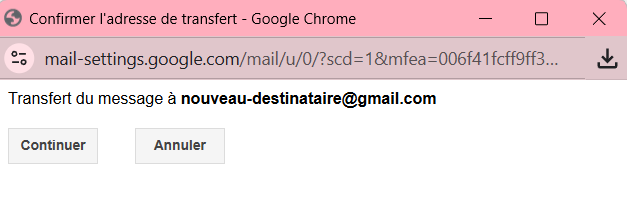
- Une nouvelle fenêtre s’affiche. Assurez-vous que l’adresse de transfert est correcte et cliquez sur Continuer.
- Gmail vous enverra un e-mail de vérification dans votre boîte de réception. Il suffit de cliquer sur le lien de vérification ou d’insérer le code comme demandé.
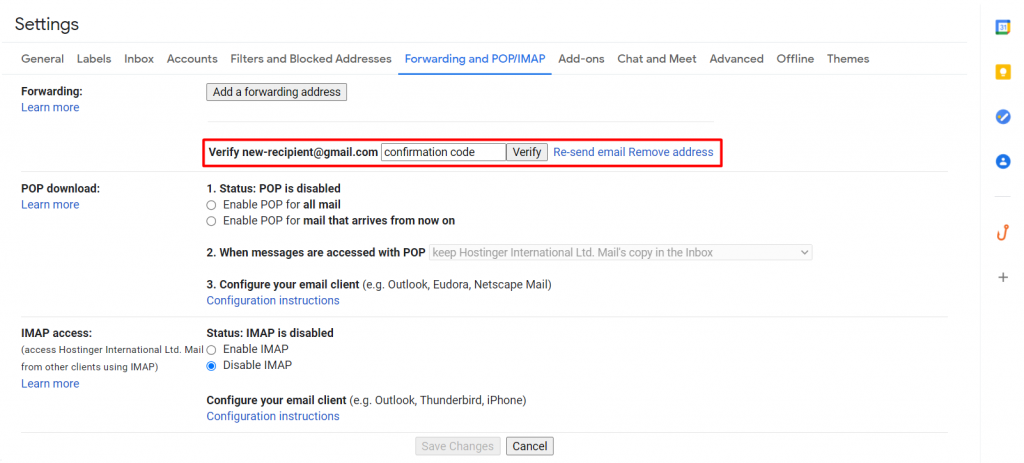
Désormais, Gmail transfère automatiquement tous vos nouveaux messages électroniques à l’adresse que vous avez indiquée. Si vous souhaitez arrêter le transfert, cliquez sur Désactiver le transfert.
Comment activer les filtres pour transférer des emails spécifiques ?
Une autre option consiste à transférer les emails à l’aide de filtres. En plus de définir les critères d’un message spécifique que vous souhaitez transférer, les filtres Gmail permettent de bloquer les messages indésirables dans votre boîte de réception.
Alors que la méthode précédente ne permet de transférer des messages qu’à une seule adresse spécifique, cette méthode permet d’envoyer des courriels à plusieurs adresses. Suivez les étapes suivantes pour commencer :
- Cliquez sur Paramètres -> Voir tous les paramètres. Choisissez ensuite Filtres et adresses bloquées.
- Sélectionnez Créer un filtre.
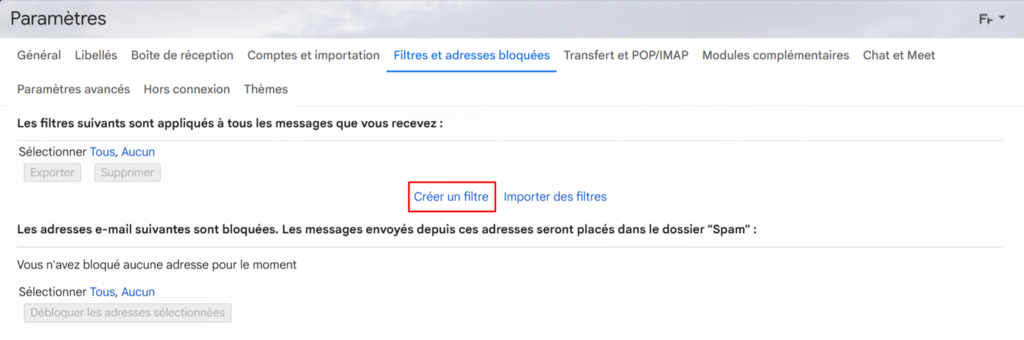
- Remplissez les champs avec les critères des courriels que vous souhaitez transférer et sélectionnez Créer un filtre.
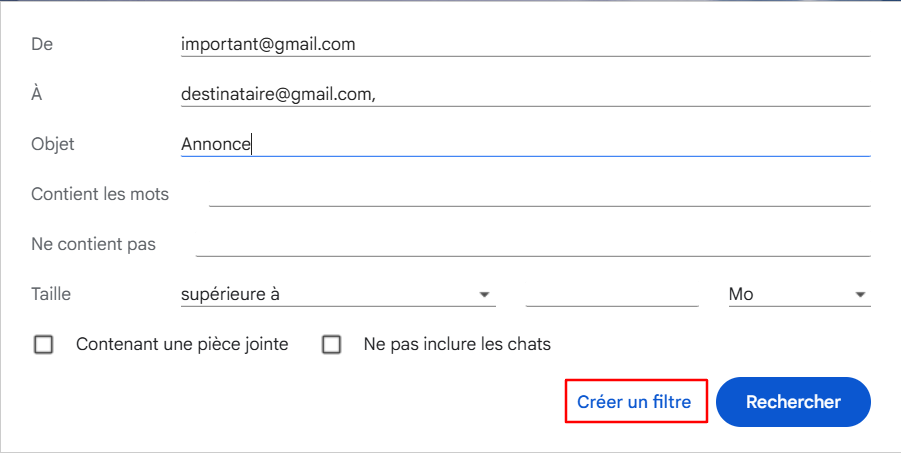
- Les courriels qui correspondent aux critères que vous avez saisis apparaissent. À côté de la barre de recherche, cliquez sur l’icône du menu déroulant pour afficher d’autres options.
- Cochez la case Transférer à et choisissez l’adresse électronique de votre choix ou Ajouter une adresse de transfert.
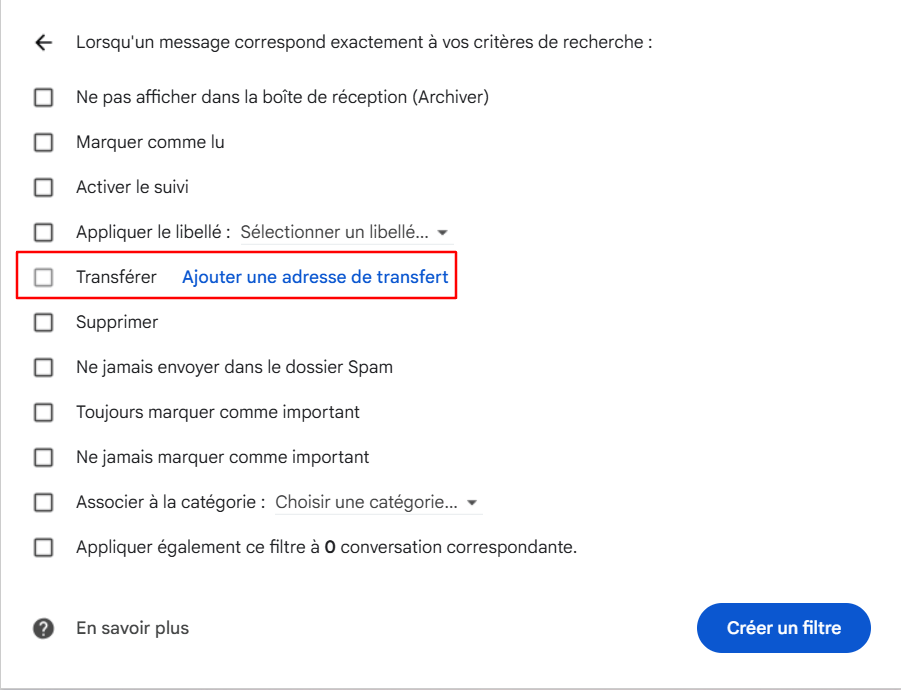
- Sélectionnez Créer un filtre pour finaliser la configuration. Répétez le même processus pour saisir plusieurs adresses vers lesquelles vous souhaitez effectuer un transfert. Notez que le filtre ne s’applique qu’aux nouveaux courriels entrants.
Comment transférer un courriel à l’aide d’Outlook
Outlook permet également le transfert manuel et automatisé des courriels. Nous montrerons les étapes pour l’application web, mais le même processus fonctionnera également pour l’application téléphone.
Comment transférer manuellement un courrier électronique
- Connectez-vous à votre compte Outlook sur l’application web et accédez à votre dossier de boîte de réception.
- Recherchez et ouvrez le message que vous souhaitez transférer.
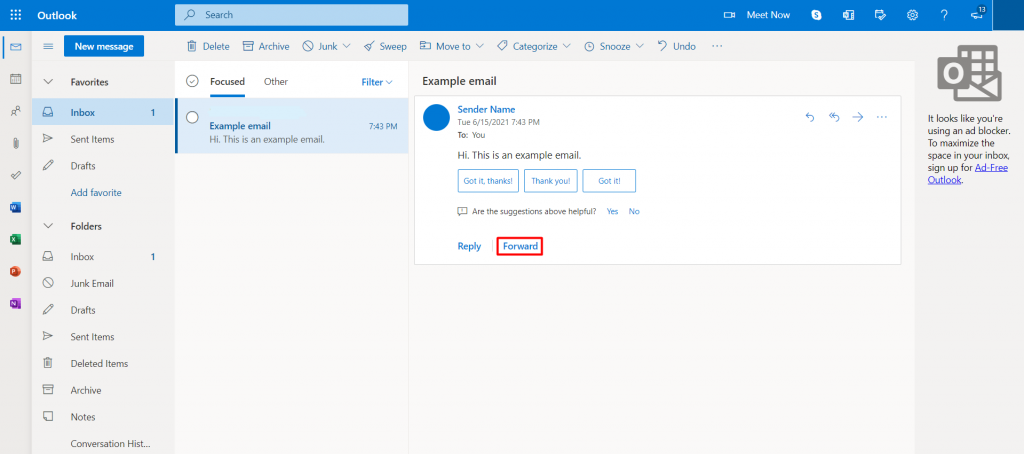
- Le volet de lecture s’affiche avec le contenu de l’e-mail. Poursuivez en sélectionnant le bouton Transférer.
- Saisissez l’adresse électronique du destinataire en haut de la page. Utilisez des virgules pour séparer plusieurs adresses dans les sections À, Cc ou Cci. Pour donner plus de contexte ou de clarté, ajoutez un message au contenu original de l’e-mail.
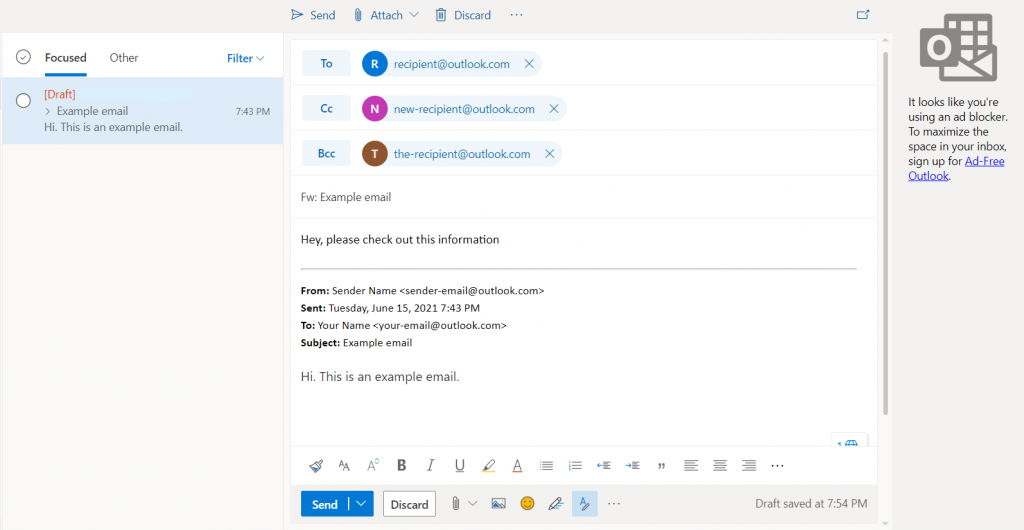
- Lorsque vous avez terminé, cliquez sur le bouton Envoyer.
Comment configurer le transfert automatique
La redirection automatique du courrier d’Outlook fonctionne sur la base de règles spécifiques concernant les messages. Il ne transmettra que les messages qui répondent aux critères. Suivez les étapes suivantes pour commencer à définir de nouvelles règles pour les messages :
- Ouvrez votre boîte de réception Outlook et sélectionnez l’icône de l’engrenage des paramètres dans le coin supérieur droit de la page.
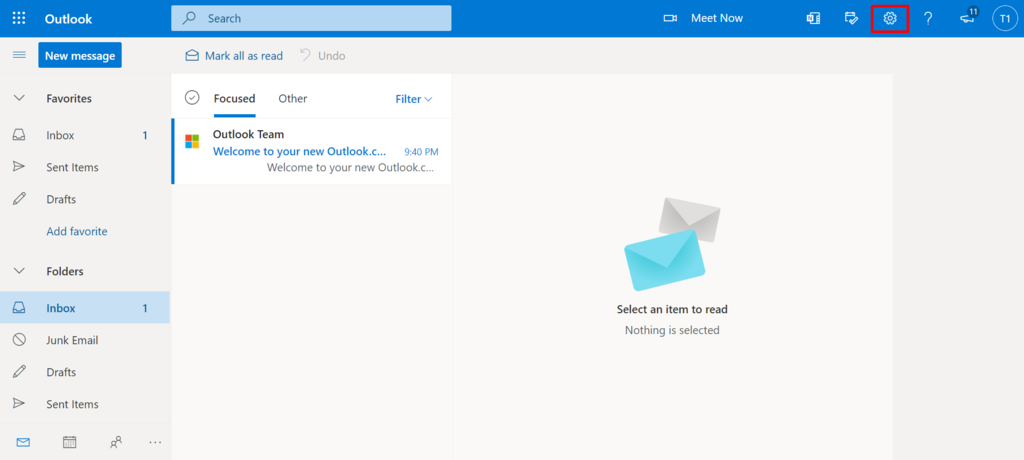
- Sélectionnez Afficher tous les paramètres Outlook.
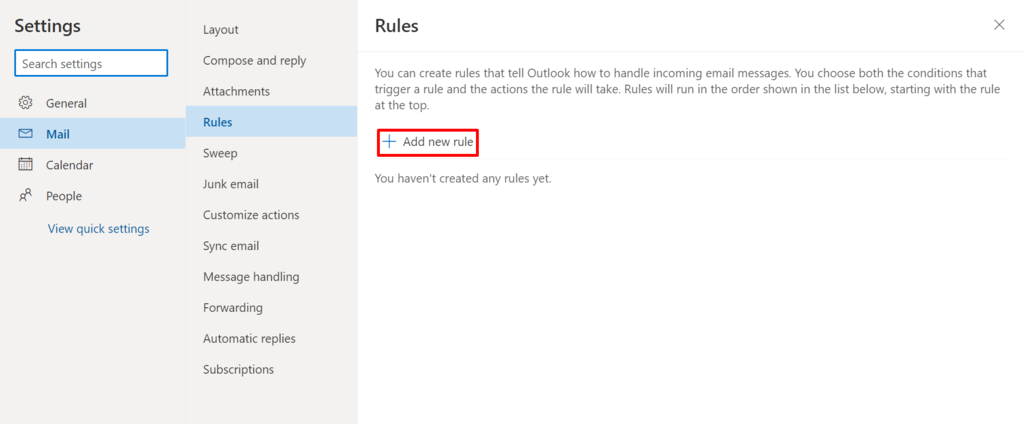
- Naviguez vers Email -> Règles et Ajouter une nouvelle règle.
- Nommez la règle comme vous le souhaitez, par exemple Transfert automatique. Dans le champ Ajouter une condition, sélectionnez Appliquer à tous les messages. Sélectionnez ensuite Transférer vers dans le menu déroulant Ajouter une action.
- Un nouveau champ apparaît. Continuez en remplissant l’adresse de réexpédition.
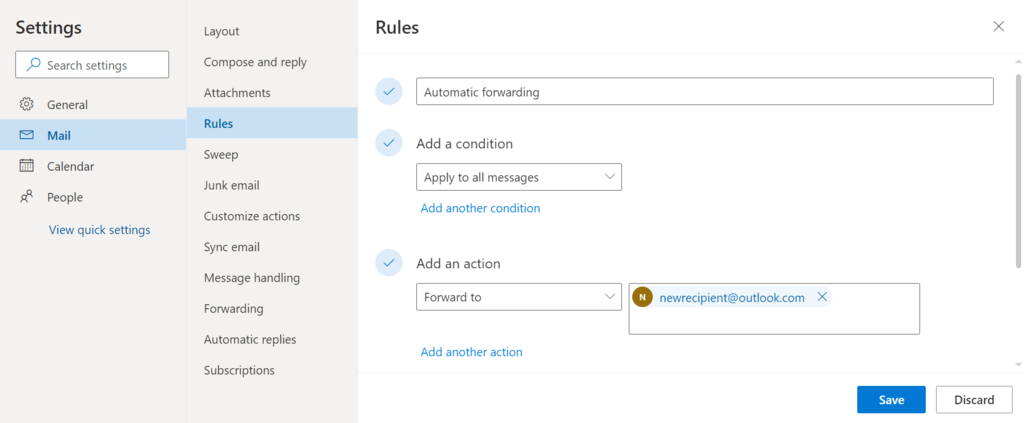
- Cliquez sur Enregistrer pour conserver les paramètres.
Notez que vous pouvez adapter la condition et l’action à votre objectif. Par exemple, si vous souhaitez transférer un message en tant que pièce jointe, modifiez l’action en Transférer en tant que pièce jointe. De même, vous pouvez également modifier la condition par une autre valeur que vous jugez appropriée.
Comment transférer et envoyer des emails en utilisant le hPanel de Hostinger
Si vous disposez d’un compte Hostinger Email, profitez de la fonction Redirection d’email intégrée dans hPanel pour transférer automatiquement les courriels.

Voici comment procéder :
- Accédez au tableau de bord hPanel, et allez dans Emails -> Boîtes mail.
- Le système ouvre le tableau de bord de votre compte de messagerie. De là, cliquez sur le menu Redirections et choisissez Créer une redirection.

- Une fenêtre apparaît pour vous permettre de choisir une boîte aux lettres et de rediriger les courriels vers une adresse de transfert. Remplissez les champs en conséquence.

- Cliquez sur Créer pour enregistrer les modifications. Une liste des redirections d’e-mails actives apparaîtra dans la section Gérer vos redirections.
Pourquoi transférer un email ?
La redirection est l’une des fonctions de courrier électronique les plus élémentaires et les plus utilisées. Il peut rendre les différents processus de communication plus fluides et mieux organisés. Examinons quelques cas où le transfert d’un courrier électronique peut être la meilleure solution.
Le fait de dire au destinataire de connaître ou d’agir en fonction du message contenu dans l’e-mail original.
En général, vous transférez un courriel pour informer une personne qui n’était pas incluse dans la chaîne de courriels initiale. Vous pouvez ainsi les informer du message ou leur demander d’agir.
Au lieu de composer un nouvel e-mail et de reprendre le contenu du message original, le transfert offre une solution plus simple et plus rapide.
Y compris les pièces jointes de l’e-mail d’origine.
La fonction de transfert est très pratique pour partager des pièces jointes provenant d’un courrier électronique que vous avez reçu. Lorsque vous transférez un courriel, les fichiers joints sont envoyés avec le message. Il n’est pas nécessaire d’enregistrer les fichiers sur votre ordinateur, de composer un nouvel e-mail et de recharger les fichiers.
Fournir un contexte pour les messages transmis.
Lorsque vous transférez un e-mail, vous pouvez ajouter un message au-dessus de l’e-mail transféré ou du fil de discussion. Il fournira au destinataire un contexte, réduisant ainsi le risque de malentendu.
Déménagement vers une nouvelle adresse électronique.
La configuration du transfert automatique est utile lorsque vous passez à un nouveau compte email. Commencez par créer de nouvelles règles de messagerie afin de rediriger les e-mails entrants vers votre nouveau compte. Ainsi, lorsque des personnes enverront des messages à votre ancienne adresse e-mail, vous continuerez à les recevoir dans votre nouvelle boîte de réception.
Conseils pour le transfert d’emails
Maintenant que vous avez appris à transférer des courriels à l’aide de trois plateformes différentes, vous vous demandez peut-être s’il existe un ensemble de règles à respecter. Bien qu’il n’y ait pas de lignes directrices officielles, voici quelques conseils généraux pour vous aider :
- Assurez-vous que le transfert de l’e-mail est la bonne décision. Avant de transférer un message, assurez-vous que l’inclusion du contenu original dans son intégralité sera perçue comme appropriée et utile.
- Ajouter un commentaire. Un courrier transféré sans message supplémentaire peut prêter à confusion. Incluez toujours un message au destinataire expliquant la raison pour laquelle il reçoit cet e-mail et ce qu’il doit faire de l’information.
- Supprimer les informations inutiles et sensibles. Soyez prudent lorsque vous transmettez un long message électronique. Il peut contenir de nombreux sujets qui ne sont pas pertinents ou des données sensibles que le destinataire ne devrait pas voir.
- Tirez parti de Cci. Les destinataires d’une copie carbone aveugle ne pourront pas consulter d’autres adresses électroniques que la leur. Cette fonction rend le courrier électronique plus propre et protège la vie privée de toutes les personnes impliquées dans le fil de discussion.
- Corrigez l’objet du message. Vous remarquerez peut-être que votre client de messagerie ajoute des abréviations telles que “Fw” ou “Fwd” dans l’objet des courriels transférés. En tant qu’expéditeur, vous avez la possibilité de les supprimer ou de modifier entièrement le sujet pour le rendre plus professionnel. Vous pouvez même essayer d’utiliser un générateur de lignes d’objet qui fera tout le travail pour vous.
Conclusion
Dans ce guide, nous vous avons montré comment transférer un email en utilisant Gmail, Outlook et hPanel et nous avons expliqué pourquoi le transfert d’email peut être bénéfique et comment le faire correctement.
Lorsque vous souhaitez transférer un message, expliquez toujours pourquoi le destinataire le reçoit. Veillez également à ce qu’il n’y ait pas de données sensibles ou d’informations que la personne qui reçoit le message ne devrait pas voir.
En résumé, nous espérons que cet article vous a aidé à comprendre le fonctionnement de la redirection d’e-mails. Veillez à suivre les meilleures pratiques générales pour rendre le processus plus fluide et plus professionnel. Si vous avez des idées ou des commentaires, n’hésitez pas à les partager dans les commentaires ci-dessous.
Tout le contenu des tutoriels de ce site est soumis aux
normes éditoriales et aux valeurs rigoureuses de Hostinger.

Chaimaa est une spécialiste du référencement et du marketing de contenu chez Hostinger. Elle est passionnée par le marketing digital et la technologie. Elle espère aider les gens à résoudre leurs problèmes et à réussir en ligne. Chaimaa est une cinéphile qui adore les chats et l’analyse des films.