
Rencontrer le message ERR_SPDY_PROTOCOL_ERROR dans Chrome peut être frustrant pour les visiteurs d’un site web. Ce message indique que le navigateur ne parvient pas à se connecter au serveur web à l’aide du protocole SPDY.
Cette erreur empêche un visiteur d’accéder à un site, ce qui peut nuire à son volume de trafic web.
Heureusement, résoudre l’erreur ERR_SPDY_PROTOCOL_ERROR est relativement simple. Dans cet article, nous expliquons ce qu’est cette erreur, ses causes possibles et sept méthodes pour la corriger.
| Code d’erreur | Connexion refusée |
| Type d’erreur | Erreur de protocole de communication réseau |
| Causes de l’erreur | Problème réseau Installation SSH incorrecte Identifiants incorrects Configuration du système de sécurité |
Qu’est-ce que l’erreur ERR_SPDY_PROTOCOL_ERROR ?

SPDY était un protocole de couche d’application préinstallé sur Google Chrome qui utilise le protocole de contrôle de transmission (TCP) pour transporter le contenu web. Développé par The Chromium Projects, il a été conçu pour réduire la latence et augmenter la vitesse de chargement.
Mais lorsque l’adoption de HTTP/2 s’est généralisée, les navigateurs, dont Google Chrome, ont commencé à mettre fin à la prise en charge de SPDY. Actuellement, aucun navigateur moderne ne prend en charge SPDY, ce qui en fait un protocole obsolète.
Cependant, certains utilisateurs peuvent encore rencontrer des erreurs liées à SPDY et recevoir la page ERR_SPDY_PROTOCOL_ERROR.
Dans la plupart des cas, l’ERR_SPDY_PROTOCOL_ERROR est un problème côté client. Par exemple, le site que vous essayez de visiter peut encore utiliser l’ancien protocole de transfert hypertexte (HTTP), ou votre système utilise un navigateur ou un cache obsolète.

7 solutions pour corriger ERR_SPDY_PROTOCOL_ERROR
Avant d’explorer les méthodes de dépannage, essayez d’abord ces solutions rapides :
- Ouvrez une nouvelle fenêtre de navigation.
- Vérifiez la connexion internet.
- Redémarrez le routeur internet.
Si l’erreur persiste, essayez les méthodes suivantes :
1. Mettre à jour votre navigateur
L’utilisation d’une version obsolète de Google Chrome peut entraîner des problèmes de connectivité et de performances. Nous recommandons d’utiliser la dernière version de Chrome pour éviter les problèmes susceptibles de contribuer au problème ERR_SPDY_PROTOCOL_ERROR.
Suivez ces étapes pour vérifier la version de votre navigateur Chrome et la mettre à jour :
- Ouvrez Google Chrome.
- Cliquez sur le menu à trois points dans la barre de menu supérieure de Chrome.
- Sélectionnez Aide -> À propos de Google Chrome.
- Si vous utilisez la version la plus récente, la page vous indiquera que votre Chome est à jour.
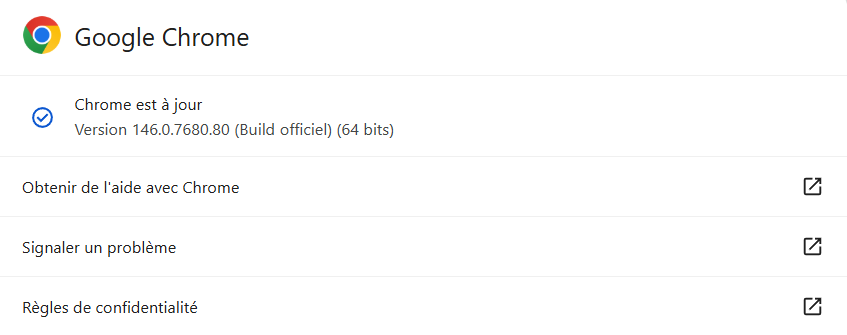
Toutefois, si une mise à jour de Google Chrome est disponible, le système la téléchargera et l’installera automatiquement.
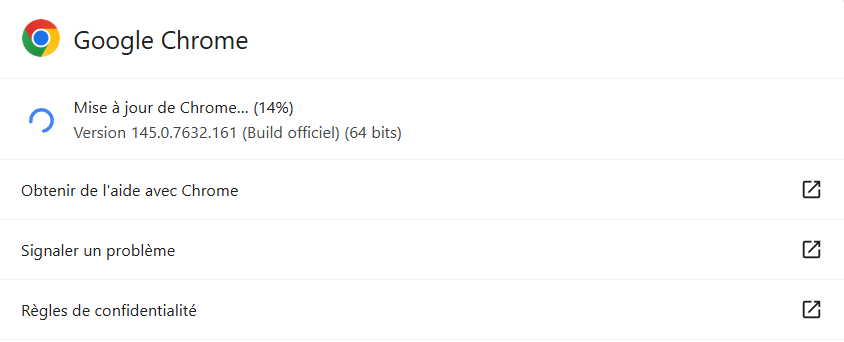
- Une fois la mise à jour terminée, un bouton “Relancer” apparaît. Cliquez dessus pour redémarrer le navigateur et utiliser la dernière version.
- Revisitez le site web pour voir si le problème persiste.
La mise à jour de la version de votre navigateur peut résoudre des problèmes d’incompatibilité et de sécurité. Dans la plupart des cas, cela devrait résoudre le problème ERR_SPDY_PROTOCOL_ERROR.
2. Passer en mode navigation privée
Si vous ne rencontrez le message ERR_SPDY_PROTOCOL_ERROR que sur un site web particulier, essayez de le visiter en utilisant le mode navigation privée de Chrome.
Le mode navigation privée ne conserve pas les cookies, les données du site, l’historique de navigation et toutes les informations que vous saisissez dans les formulaires. Cependant, les bookmarks et les téléchargements sont toujours sauvegardés.
Voici comment passer au mode navigation privée de Google Chrome :
- Ouvrez Google Chrome.
- Sélectionnez le menu à trois points dans la barre de menu supérieure de Chrome.
- Cliquez sur l’option Nouvelle fenêtre de navigation privée. Vous pouvez également utiliser les raccourcis clavier Ctrl + Shift + N.
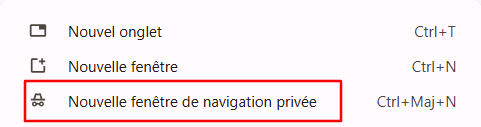
- Accéder à nouveau à la page web.
Si le problème persiste, passez à l’étape suivante.
3. Effacer le cache et les cookies
Le cache contient l’historique de navigation de toutes les pages web ou URL que vous avez visitées. Les données de votre navigateur peuvent être corrompues, ce qui provoque le problème ERR_SPDY_PROTOCOL_ERROR. Vider le cache de votre navigateur est une solution possible pour résoudre le problème.
Vous avez le choix entre deux options : Basique et Avancé. La première conserve les mots de passe enregistrés, les informations de remplissage automatique, les paramètres des sites et les données des applications hébergées. La seconde efface toutes les informations de votre navigateur..
Si vous pouvez accéder au site après avoir effacé le cache du navigateur et les cookies, il s’agit probablement de la cause du problème.
4. Lancer l’outil de nettoyage de Google Chrome
Le problème ERR_SPDY_PROTOCOL_ERROR peut se produire à cause d’un logiciel nuisible installé sur l’ordinateur. La meilleure façon de résoudre ce problème est de lancer l’outil de nettoyage de Chrome. Il analyse l’ordinateur et supprime les applications indésirables qui interfèrent avec votre navigateur web.
Voici comment lancer l’outil de nettoyage de Chrome :
- Ouvrez Google Chrome.
- Cliquez sur le menu à trois points dans la barre de menu supérieure de Chrome.
- Sélectionnez Paramètres -> Réinitialiser et nettoyer -> Nettoyer l’ordinateur.
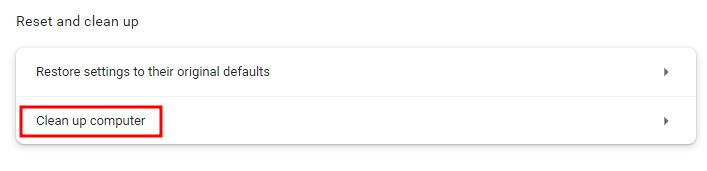
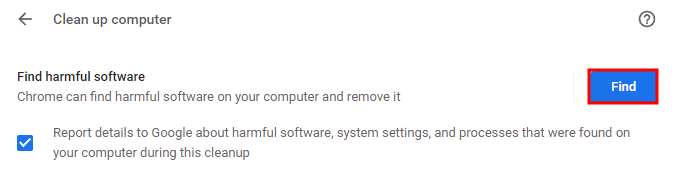
- Cliquez sur le bouton Rechercher pour commencer à rechercher les logiciels nuisibles sur votre ordinateur.
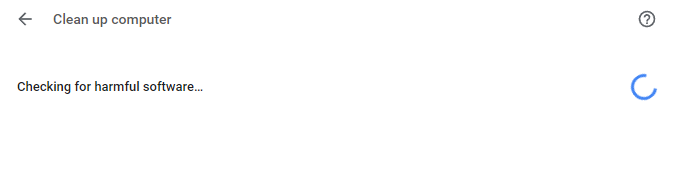
- Attendez que le processus de nettoyage soit terminé.
- Accéder à nouveau au site web.
5. Vider les sockets SPDY
Une solution courante pour résoudre le problème ERR_SPDY_PROTOCOL_ERROR consiste à vider les sockets SPDY dans Google Chrome. Voici comment procéder :
- Ouvrez le navigateur Google Chrome.
- Copiez l’URL chrome://net-internals/#sockets et collez-la dans la barre d’adresse de Chrome. Appuyez sur Entrée pour charger la page.
- Sélectionnez Flush socket pools pour vider les sockets SPDY.

- Redémarrez le navigateur Chrome et accédez à nouveau au site web.
Cela devrait vous permettre d’ouvrir la page web que vous essayez de visiter. Mais si le problème persiste, essayez la méthode suivante.
6. Vider le cache DNS et renouveler l’adresse IP
Si vous avez essayé toutes les méthodes ci-dessus, mais que le message ERR_SPDY_PROTOCOL_ERROR persiste, le problème peut provenir de la configuration du système de noms de domaine (DNS).
Essayez de nettoyer le DNS pour effacer les adresses IP ou d’autres enregistrements de votre cache DNS afin de résoudre le problème. Ensuite, redémarrez l’ordinateur avant d’accéder à nouveau au même site web pour obtenir les meilleurs résultats.
En outre, le renouvellement de l’adresse IP peut également résoudre l’erreur de protocole SPDY. Voici comment procéder sous Windows :
- Ouvrez l’Invite de commande à l’aide de la barre de recherche. Vous pouvez également utiliser le raccourci clavier Win + R, taper cmd et appuyer sur Entrée. Veillez à ce que le programme soit exécuté en tant qu’administrateur.
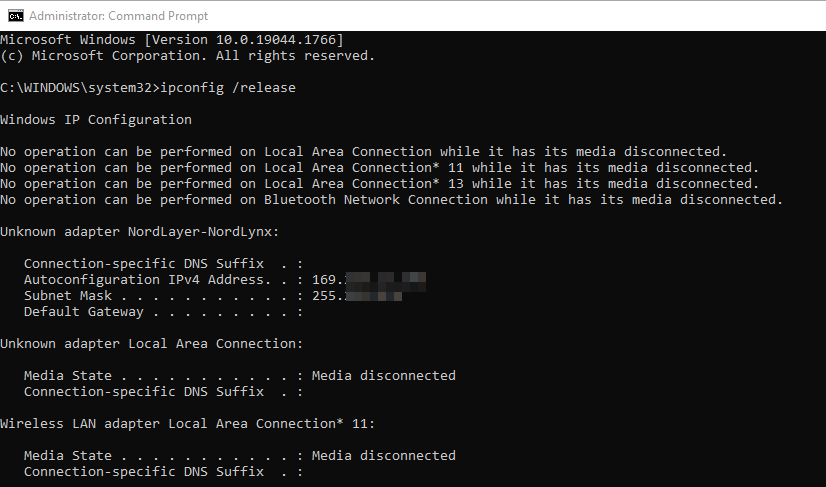
- Tapez la commande suivante pour libérer l’ancienne adresse IP et appuyez sur Entrée.
ipconfig /release
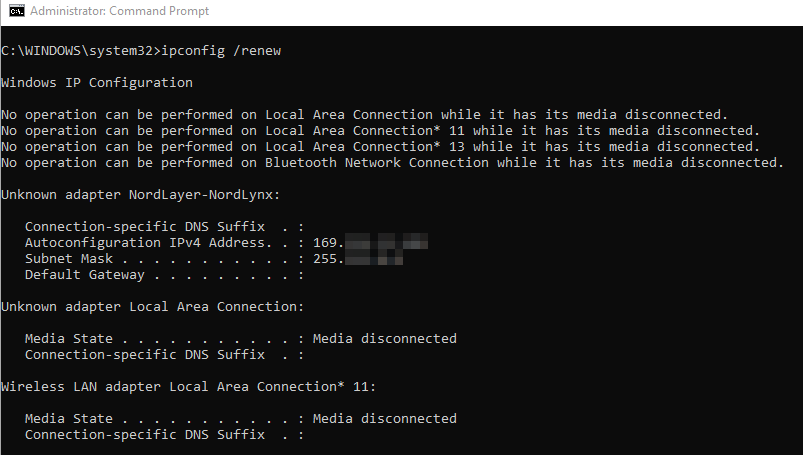
- Entrez la commande ci-dessous pour renouveler l’adresse IP.
ipconfig /renew
- Essayez de visiter à nouveau le site web.
La vidange du cache DNS et le renouvellement de l’adresse IP devraient résoudre le problème du protocole SPDY dans la plupart des cas.
7. Modifier les paramètres d’Avast
Si vous utilisez Avast comme logiciel antivirus, il peut provoquer le message ERR_SPDY_PROTOCOL_ERROR. Bien qu’Avast et d’autres applications antivirus protègent contre les menaces de sécurité, ils peuvent perturber votre connexion réseau et bloquer l’accès à certains sites.
N’oubliez pas que la désactivation complète d’un logiciel antivirus peut exposer votre appareil à des logiciels malveillants. Nous vous recommandons donc d’appliquer les configurations suivantes : désactiver l’analyse HTTPS, désactiver le bouclier Web et ajouter des exceptions.
Procédez comme suit pour désactiver la fonctionnalité d’analyse HTTPS :
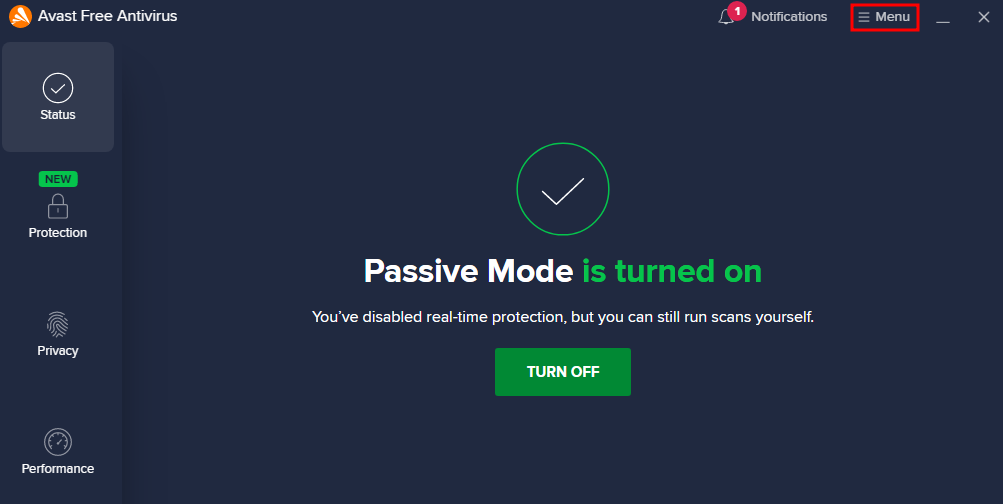
- Ouvrez Avast et ouvrez le menu dans le coin supérieur droit de la fenêtre.
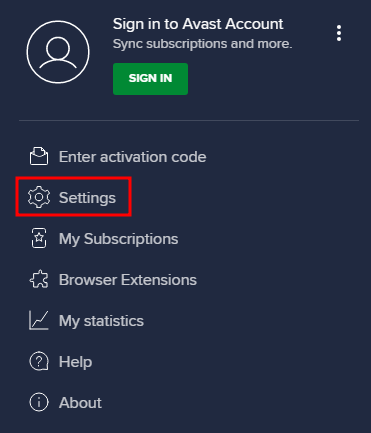
- Dans le menu déroulant, choisissez Paramètres.
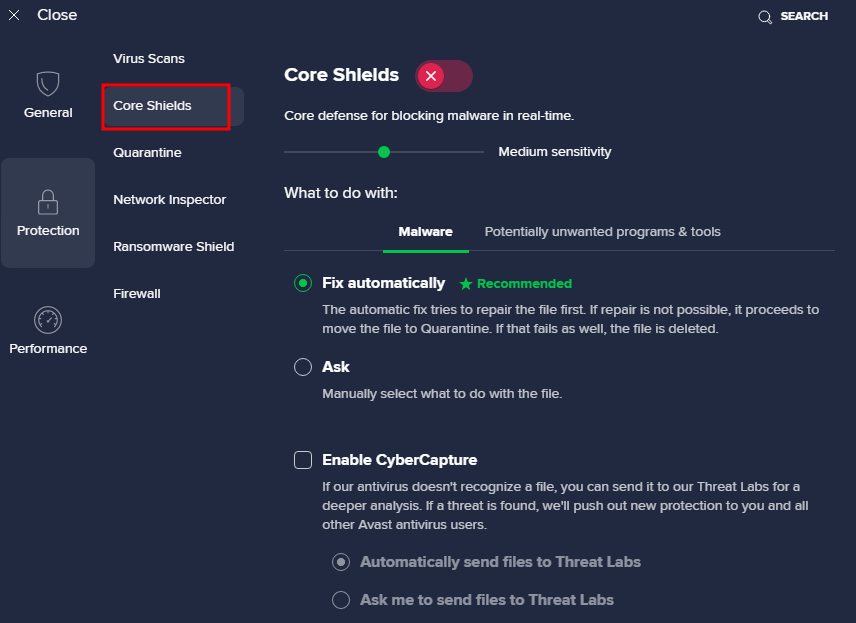
- Sélectionnez Protection -> Boucliers principaux (Core Shields).
- Faites défiler vers le bas jusqu’à l’onglet Configurer les paramètres du bouclier et sélectionnez Web Shield.

- L’option Activer l’analyse HTTPS est activée par défaut. Décochez la case pour la désactiver.

Voici comment désactiver le Web Shield :
- Ouvrez Avast et cliquez sur le bouton Menu dans le coin supérieur droit de la fenêtre.
- Sélectionnez Paramètres -> Protection -> Boucliers principaux (Core Shields).
- Faites défiler vers le bas jusqu’à l’onglet Configurer les paramètres du bouclier et choisissez Web Shield.
- Décochez l’option Activer Web Shield pour le désactiver.

- Le Web Shield est désactivé.
Suivez les instructions suivantes pour ajouter des exceptions :
- Ouvrez Avast et allez dans le menu dans le coin supérieur droit de la fenêtre.
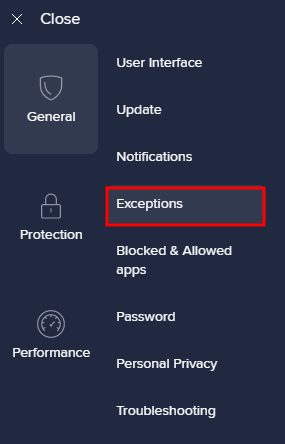
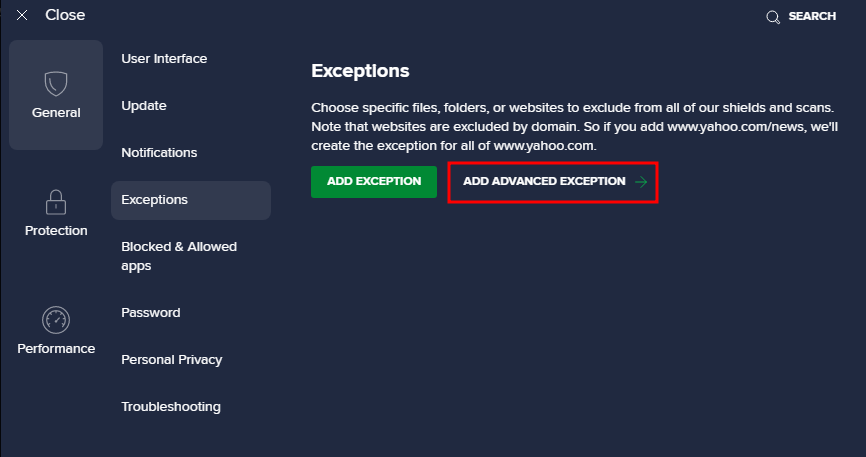
- Allez dans Paramètres -> Général -> Exceptions.
- Cliquez sur le bouton Ajouter une exception avancée.
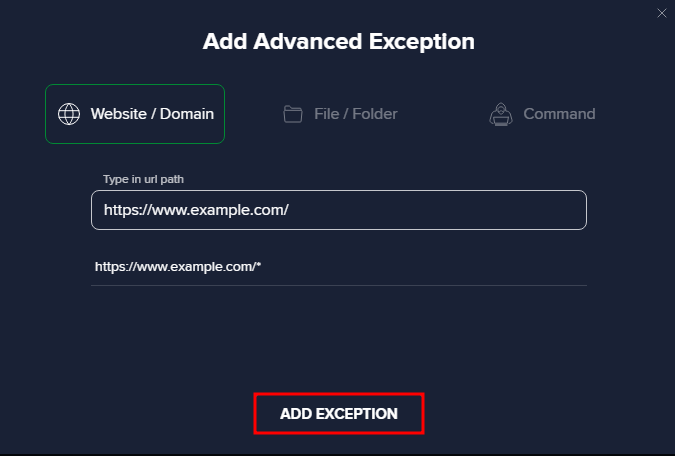
- Choisissez l’onglet Site Web/Domaine.

- Saisissez l’URL du site que vous souhaitez exclure de la protection antivirus et cliquez sur le bouton Ajouter une exception.
Si la désactivation du logiciel antivirus résout le problème, envisagez de changer de programme de sécurité.
Conclusion
ERR_SPDY_PROTOCOL_ERROR peut être un problème courant pour les utilisateurs de Google Chrome. Ce message d’erreur se produit généralement lorsque le navigateur ne peut pas prendre en charge le protocole SPDY lors de la connexion au serveur web cible.
L’erreur peut avoir plusieurs causes. Par exemple, le site que vous essayez de visiter utilise une connexion HTTP, ou votre navigateur est obsolète ou a un problème de cache.
Ce tutoriel présente sept méthodes pour résoudre cette erreur. Nous vous recommandons de les essayer toutes pour résoudre le problème.
Nous espérons que cet article vous a aidé à résoudre le problème ERR_SPDY_PROTOCOL_ERROR dans Chrome. Si vous avez des questions ou des suggestions, n’hésitez pas à les partager dans la section des commentaires ci-dessous.
ERR_SPDY_PROTOCOL_ERROR – FAQ
L’erreur ERR_SPDY_PROTOCOL_ERROR se produit-elle uniquement dans Google Chrome ?
Non, l’erreur ERR_SPDY_PROTOCOL_ERROR peut survenir dans n’importe quel navigateur web utilisant le protocole SPDY pour établir des connexions sécurisées, notamment Google Chrome, Mozilla Firefox et Opera. Cependant, cette erreur est plus fréquemment associée à Google Chrome, qui a été l’un des premiers navigateurs à adopter le protocole SPDY.
Comment puis-je empêcher l’erreur ERR_SPDY_PROTOCOL_ERROR de se produire ?
Pour éviter l’erreur ERR_SPDY_PROTOCOL_ERROR, essayez de désactiver le protocole SPDY dans les paramètres du navigateur Web et d’utiliser à la place le protocole SSL/TLS traditionnel. Vider le cache et supprimer les cookies du navigateur, désactiver les extensions du navigateur et mettre à jour le navigateur vers la dernière version peuvent également aider à résoudre l’erreur.
Tout le contenu des tutoriels de ce site est soumis aux
normes éditoriales et aux valeurs rigoureuses de Hostinger.

Chaimaa est une spécialiste du référencement et du marketing de contenu chez Hostinger. Elle est passionnée par le marketing digital et la technologie. Elle espère aider les gens à résoudre leurs problèmes et à réussir en ligne. Chaimaa est une cinéphile qui adore les chats et l’analyse des films.